 คอมพิวเตอร์เบื้องต้น | อินเตอร์เน็ต | เน็ตเวิร์ค | ซอฟต์แวร์
แป้นพิมพ์คอม หรือคีย์บอร์ด คืออุปกรณ์หลักที่ใช้พิมพ์ข้อความและสั่งงานคอมพิวเตอร์ การรู้จักปุ่มสำคัญและคีย์ลัดคอมพิวเตอร์พื้นฐาน เช่น Ctrl + C (คัดลอก) และ Ctrl + V (วาง) จะช่วยให้ทำงานได้เร็วและสะดวกขึ้นอย่างเห็นได้ชัด แม้คุณจะเพิ่งเริ่มต้นใช้งานก็ตาม
บทความนี้จะพาคุณรู้จักส่วนประกอบของแป้นพิมพ์ คีย์ลัดที่ควรรู้ วิธีวางมือให้ถูกต้องเพื่อลดความเมื่อยล้า ไปจนถึงวิธีดูแลทำความสะอาดให้ใช้งานได้นาน
แป้นพิมพ์คอมคืออะไร
ก่อนจะเรียนรู้วิธีใช้งาน เรามาทำความรู้จักว่าแป้นพิมพ์คอมคืออะไร และมีกี่ประเภทให้เลือกใช้
ความสำคัญของแป้นพิมพ์คอมพิวเตอร์
อุปกรณ์หลักสำหรับพิมพ์ข้อความ สั่งงานโปรแกรม และใช้งานคอมทั่วไป
แป้นพิมพ์เป็นอุปกรณ์รับข้อมูล (Input) ที่ใช้บ่อยที่สุดร่วมกับเมาส์ ไม่ว่าจะพิมพ์เอกสาร ค้นหาข้อมูล สั่งงานโปรแกรม หรือเล่นเกม ล้วนต้องใช้แป้นพิมพ์ทั้งสิ้น การใช้งานแป้นพิมพ์ได้คล่องจึงเป็นทักษะพื้นฐานที่ช่วยให้ทำงานบนคอมพิวเตอร์ได้ราบรื่น
ประเภทแป้นพิมพ์
คีย์บอร์ดโน้ตบุ๊ก, คีย์บอร์ด PC, คีย์บอร์ดเกมมิ่ง
แป้นพิมพ์มีหลายแบบให้เลือกตามการใช้งาน
- คีย์บอร์ดโน้ตบุ๊ก: ติดมากับตัวเครื่อง บางและประหยัดพื้นที่ มักมีปุ่ม Fn สำหรับฟังก์ชันเสริม
- คีย์บอร์ด PC: เป็นแบบแยกที่ใช้กับคอมตั้งโต๊ะ มีให้เลือกทั้งแบบมีสายและไร้สาย
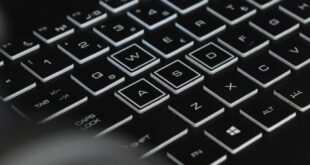
- คีย์บอร์ดเกมมิ่ง: ออกแบบมาเพื่อการเล่นเกมโดยเฉพาะ มักเป็นแบบ Mechanical ที่ตอบสนองไว ทนทาน และมีไฟ RGB
สำหรับผู้ที่สนใจรายละเอียดและการเลือกซื้อคีย์บอร์ดแต่ละประเภท บทความจาก iHAVECPU ได้รวบรวมข้อมูลไว้อย่างครบถ้วน
ส่วนประกอบของแป้นพิมพ์คอม
แม้แป้นพิมพ์จะดูมีปุ่มมากมาย แต่เมื่อแบ่งเป็นกลุ่มแล้วจะเข้าใจง่ายขึ้น โดยทั่วไปแบ่งได้เป็นสามกลุ่มหลัก
คีย์ตัวอักษร
ตัวอักษร, ตัวเลข, สัญลักษณ์
เป็นกลุ่มปุ่มที่ใช้บ่อยที่สุด ครอบคลุมตัวอักษร A–Z ตัวเลข 0–9 และสัญลักษณ์ต่าง ๆ บนแป้นพิมพ์ในไทยจะมีทั้งภาษาไทยและภาษาอังกฤษกำกับอยู่บนปุ่มเดียวกัน สลับใช้ได้ด้วยการเปลี่ยนภาษา
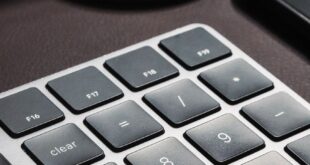
คีย์ฟังก์ชัน F1-F12
หน้าที่แตกต่างกันตามโปรแกรมและอุปกรณ์
ปุ่ม F1 ถึง F12 อยู่แถวบนสุด ทำหน้าที่เป็นปุ่มลัดที่แตกต่างกันไปตามโปรแกรมที่ใช้ เช่น F1 มักเปิดหน้าช่วยเหลือ ส่วน F5 ใช้รีเฟรชหน้าเว็บ ในโน้ตบุ๊กปุ่มเหล่านี้มักทำหน้าที่ควบคุมเสียง ความสว่าง หรือ Wi-Fi ร่วมด้วย
ปุ่มคำสั่งสำคัญ
Ctrl, Alt, Shift, Windows, Esc, Home, End, Insert, Delete
ปุ่มกลุ่มนี้มักใช้ร่วมกับปุ่มอื่นเพื่อสั่งงานเฉพาะ
| ปุ่ม | หน้าที่โดยทั่วไป |
|---|---|
| Ctrl / Alt / Shift | ปุ่มร่วมที่ใช้กับปุ่มอื่นเพื่อสร้างคีย์ลัด |
| Windows | เปิดเมนู Start และใช้กับคีย์ลัดของ Windows |
| Esc | ยกเลิกคำสั่งหรือปิดหน้าต่างที่เปิดอยู่ |
| Home / End | เลื่อนเคอร์เซอร์ไปต้นหรือท้ายบรรทัด |
| Insert | สลับโหมดพิมพ์แทรกหรือพิมพ์ทับ |
| Delete | ลบตัวอักษรด้านหลังเคอร์เซอร์หรือลบไฟล์ที่เลือก |
คีย์ลัดที่ควรรู้
การใช้คีย์ลัดคอมพิวเตอร์ช่วยประหยัดเวลาได้มาก เพราะไม่ต้องเสียเวลาคลิกเมาส์ทีละขั้น มาดูคีย์ลัดที่ใช้บ่อยที่สุดกัน
คำสั่งพื้นฐาน
Ctrl + C, Ctrl + V, Ctrl + X, Ctrl + Z, Ctrl + Y, Ctrl + F, Ctrl + S, Ctrl + P
คีย์ลัดชุดนี้ใช้ได้แทบทุกโปรแกรม จึงควรจำให้ขึ้นใจ
| คีย์ลัด | คำสั่ง |
|---|---|
| Ctrl + C | คัดลอก |
| Ctrl + V | วาง |
| Ctrl + X | ตัด |
| Ctrl + Z | ย้อนกลับการกระทำล่าสุด |
| Ctrl + Y | ทำซ้ำสิ่งที่เพิ่งย้อนกลับ |
| Ctrl + F | ค้นหาคำในหน้าเอกสารหรือเว็บ |
| Ctrl + S | บันทึกงาน |
| Ctrl + P | สั่งพิมพ์ |
ในจำนวนนี้ Ctrl + S เป็นคีย์ลัดที่ควรติดเป็นนิสัย เพราะการกดบันทึกงานบ่อย ๆ ช่วยป้องกันการสูญเสียงานเมื่อเครื่องค้างหรือไฟดับกะทันหัน รวมคีย์ลัด Windows สำหรับการทำงานเพิ่มเติมสามารถดูได้จาก บทความรวมคีย์ลัดเพื่อการทำงานของ OfficeMate และ บทความคีย์ลัด Windows จาก Wongnai
การเปลี่ยนภาษาและฟังก์ชันเสริม
Alt + Shift, Fn + ปุ่ม F ในโน้ตบุ๊ก
สำหรับผู้ใช้ในไทย การสลับภาษาไทย–อังกฤษเป็นสิ่งที่ทำบ่อย โดยทั่วไปใช้ปุ่ม Grave (~) ที่มุมซ้ายบน หรือตั้งค่าให้ใช้ Alt + Shift ก็ได้ ส่วนในโน้ตบุ๊ก ปุ่ม Fn จะใช้ร่วมกับปุ่ม F เพื่อเรียกใช้ฟังก์ชันเสริม เช่น ปรับเสียงหรือความสว่างหน้าจอ
ข้อควรระวัง: วิธีสลับภาษาอาจต่างกันตามการตั้งค่าของแต่ละเครื่อง หากปุ่มที่คุ้นเคยใช้ไม่ได้ สามารถปรับเปลี่ยนได้ในการตั้งค่าภาษาของ Windows
วิธีใช้แป้นพิมพ์คอมให้ถูกต้อง
การรู้วิธีใช้คีย์บอร์ดที่ถูกต้องไม่เพียงช่วยให้พิมพ์เร็วขึ้น แต่ยังช่วยถนอมร่างกายในระยะยาวอีกด้วย
ท่าทางและการวางมือ
ช่วยลดความเมื่อยล้าและอาการบาดเจ็บ
ควรวางข้อมือให้อยู่ในแนวตรง ไม่งอขึ้นหรือลงมากเกินไป นั่งหลังตรง และวางแป้นพิมพ์ในระดับที่ข้อศอกทำมุมประมาณ 90 องศา การพักมือเป็นระยะระหว่างพิมพ์นาน ๆ ช่วยลดความเสี่ยงของอาการปวดข้อมือและเมื่อยล้าสะสม
เคล็ดลับพิมพ์เร็ว
ฝึกใช้งานคีย์ลัดและเรียนรู้ตำแหน่งปุ่ม
การพิมพ์เร็วเริ่มจากการจำตำแหน่งปุ่มจนไม่ต้องมองแป้นพิมพ์ (Touch Typing) วางนิ้วบนปุ่มหลัก (แถว A S D F และ J K L) เป็นจุดเริ่มต้น แล้วค่อย ๆ ฝึกไปทีละขั้น เมื่อรวมกับการใช้คีย์ลัดที่คล่อง ความเร็วในการทำงานจะเพิ่มขึ้นอย่างชัดเจน หากใช้โน้ตบุ๊กเป็นหลัก บทความแนะนำการใช้คีย์บอร์ดโน้ตบุ๊กจาก Mercular ก็มีเคล็ดลับที่เป็นประโยชน์
การดูแลและทำความสะอาดแป้นพิมพ์
แป้นพิมพ์เป็นอุปกรณ์ที่สัมผัสบ่อยและสะสมฝุ่นกับเศษอาหารได้ง่าย การดูแลสม่ำเสมอช่วยให้ใช้งานได้ลื่นและถูกสุขอนามัย
ทำความสะอาดพื้นผิว
ใช้ผ้าไมโครไฟเบอร์ชุบน้ำหมาด ๆ เช็ด
เช็ดพื้นผิวปุ่มด้วยผ้าไมโครไฟเบอร์ชุบน้ำหมาด ๆ บิดให้แห้งก่อนเช็ด เพื่อไม่ให้น้ำซึมเข้าไปใต้ปุ่ม ควรปิดเครื่องหรือถอดสายคีย์บอร์ดก่อนทำความสะอาดทุกครั้ง
ทำความสะอาดระหว่างปุ่ม
ใช้ลมเป่าหรือแปรงขนนุ่ม และสำลีก้านชุบน้ำยาฆ่าเชื้อ
ฝุ่นและเศษเล็ก ๆ ที่ติดตามร่องปุ่มกำจัดได้ด้วยลมเป่า (Air Blower) หรือแปรงขนนุ่ม ส่วนคราบตามขอบปุ่มใช้สำลีก้านชุบน้ำยาฆ่าเชื้อบิดหมาด ๆ เช็ดเบา ๆ ได้
ถอดปุ่มทำความสะอาด (ถ้าเป็นไปได้)
ปล่อยให้แห้งสนิทก่อนใช้งาน
คีย์บอร์ดบางรุ่น โดยเฉพาะแบบ Mechanical สามารถถอดปุ่ม (Keycap) ออกมาล้างทำความสะอาดได้ หลังล้างแล้วต้องผึ่งให้แห้งสนิทก่อนประกอบกลับเสมอ
ข้อควรระวัง: การถอดปุ่มควรทำกับคีย์บอร์ดที่รองรับเท่านั้น และควรถ่ายรูปตำแหน่งปุ่มไว้ก่อนถอด เพื่อให้ประกอบกลับได้ถูกต้อง การฝืนถอดปุ่มในคีย์บอร์ดที่ไม่ได้ออกแบบมาอาจทำให้เสียหายได้
หากต้องการรีวิวอุปกรณ์ เทคนิคการใช้งาน และบทความไอทีเพิ่มเติม สามารถติดตามได้ที่ ComGeeks ที่รวบรวมเนื้อหาเกี่ยวกับคอมพิวเตอร์และเทคโนโลยีไว้อย่างหลากหลาย
สรุป
แป้นพิมพ์คอมช่วยให้ใช้งานคอมพิวเตอร์สะดวกและรวดเร็ว
เรียนรู้ปุ่มและคีย์ลัดสำคัญ เพิ่มประสิทธิภาพการทำงาน
แป้นพิมพ์คอมเป็นอุปกรณ์ที่เราใช้งานแทบตลอดเวลา การเข้าใจหน้าที่ของปุ่มต่าง ๆ และจดจำคีย์ลัดที่ใช้บ่อย ช่วยให้ทำงานได้คล่องและรวดเร็วขึ้นอย่างเห็นได้ชัด โดยเฉพาะคีย์ลัดพื้นฐานอย่าง Ctrl + C, Ctrl + V และ Ctrl + S
การดูแลรักษาและใช้อย่างถูกวิธี
ยืดอายุการใช้งาน ลดความเสี่ยงต่อความเสียหายและความเมื่อยล้า
นอกจากการใช้งานให้คล่องแล้ว การวางมือให้ถูกท่าและทำความสะอาดแป้นพิมพ์สม่ำเสมอ ยังช่วยถนอมทั้งอุปกรณ์และสุขภาพของผู้ใช้ ลองนำเคล็ดลับเหล่านี้ไปปรับใช้ แล้วการทำงานบนคอมพิวเตอร์ของคุณจะสะดวกและน่าใช้ขึ้นกว่าเดิม