 คอมพิวเตอร์เบื้องต้น | อินเตอร์เน็ต | เน็ตเวิร์ค | ซอฟต์แวร์
การเปลี่ยนฮาร์ดดิส โน๊ตบุ๊ค ราคาขึ้นอยู่กับสามปัจจัยหลัก คือ ประเภทไดรฟ์ที่เลือก (HDD ถูกที่สุด ตามด้วย SSD SATA และ SSD NVMe), ความจุที่ต้องการ และค่าบริการติดตั้งรวมถึงการย้ายข้อมูลหรือลง Windows สำหรับผู้ที่อยากให้เครื่องเร็วขึ้นชัดเจน การเปลี่ยนจาก HDD เดิมเป็น SSD คือการอัปเกรดที่คุ้มค่าที่สุด
บทความนี้จะอธิบายว่าเมื่อไหร่ควรเปลี่ยน อะไรกำหนดราคา ควรเลือกไดรฟ์แบบไหน สิ่งที่ต้องตรวจสอบก่อนเปลี่ยน และเปลี่ยนเองได้หรือไม่
ข้อควรระวัง: ราคาไดรฟ์และค่าบริการติดตั้งเปลี่ยนแปลงตามช่วงเวลา ร้านค้า และรุ่นของเครื่อง ตัวเลขในบทความนี้เป็นแนวทางเชิงเปรียบเทียบเท่านั้น ควรสอบถามราคาปัจจุบันจากร้านที่เชื่อถือได้ก่อนตัดสินใจ
เปลี่ยนฮาร์ดดิส โน๊ตบุ๊คคืออะไร
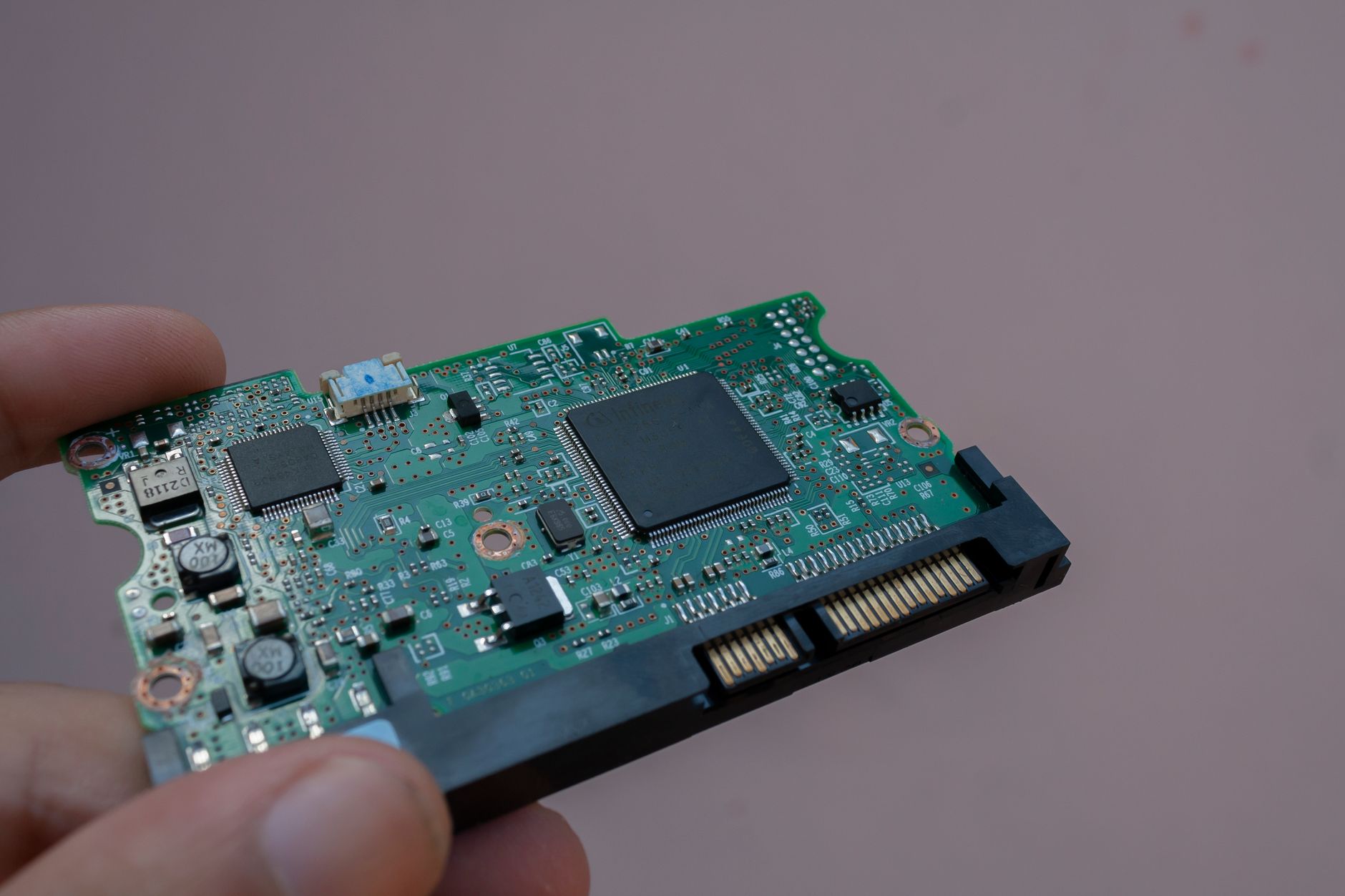
ก่อนตัดสินใจ เรามาทำความเข้าใจว่าการเปลี่ยนฮาร์ดดิสคืออะไรและทำไมหลายคนถึงเลือกทำ
ความหมายของการเปลี่ยนฮาร์ดดิส
การถอดอุปกรณ์จัดเก็บข้อมูลเดิมออก แล้วเปลี่ยนเป็น HDD หรือ SSD ตัวใหม่
การเปลี่ยนฮาร์ดดิสคือการถอดอุปกรณ์จัดเก็บข้อมูลเดิมของโน้ตบุ๊กออก แล้วติดตั้งไดรฟ์ตัวใหม่ ไม่ว่าจะเป็น HDD หรือ SSD เพื่อแก้ปัญหาหรือเพิ่มประสิทธิภาพของเครื่อง
ทำไมต้องเปลี่ยนฮาร์ดดิสโน๊ตบุ๊ค
ช่วยแก้ปัญหาเครื่องช้า พื้นที่เต็ม เปิดเครื่องนาน หรือไดรฟ์เริ่มเสื่อม
เหตุผลหลักของการอัปเกรดโน๊ตบุ๊คด้วยการเปลี่ยนไดรฟ์ คือแก้ปัญหาเครื่องช้า พื้นที่เก็บข้อมูลเต็ม เปิดเครื่องนาน หรือไดรฟ์เดิมเริ่มเสื่อม โดยเฉพาะการเปลี่ยนจาก HDD เป็น SSD ที่ให้ผลชัดเจนที่สุด
เปลี่ยนฮาร์ดดิสกับเพิ่มพื้นที่เก็บข้อมูลต่างกันอย่างไร
บางรุ่นสามารถเปลี่ยนไดรฟ์เดิมหรือเพิ่มไดรฟ์ใหม่ได้ ขึ้นอยู่กับช่องเชื่อมต่อของเครื่อง
การเปลี่ยนคือการนำไดรฟ์ใหม่มาแทนตัวเดิม ส่วนการเพิ่มคือการติดตั้งไดรฟ์เพิ่มในช่องว่าง ทั้งนี้ขึ้นอยู่กับว่าโน้ตบุ๊กมีช่องใส่ไดรฟ์กี่ช่อง บางรุ่นมีทั้งช่อง M.2 และช่อง SATA ทำให้เพิ่มได้โดยไม่ต้องถอดตัวเดิม
อาการที่บอกว่าควรเปลี่ยนฮาร์ดดิส โน๊ตบุ๊ค
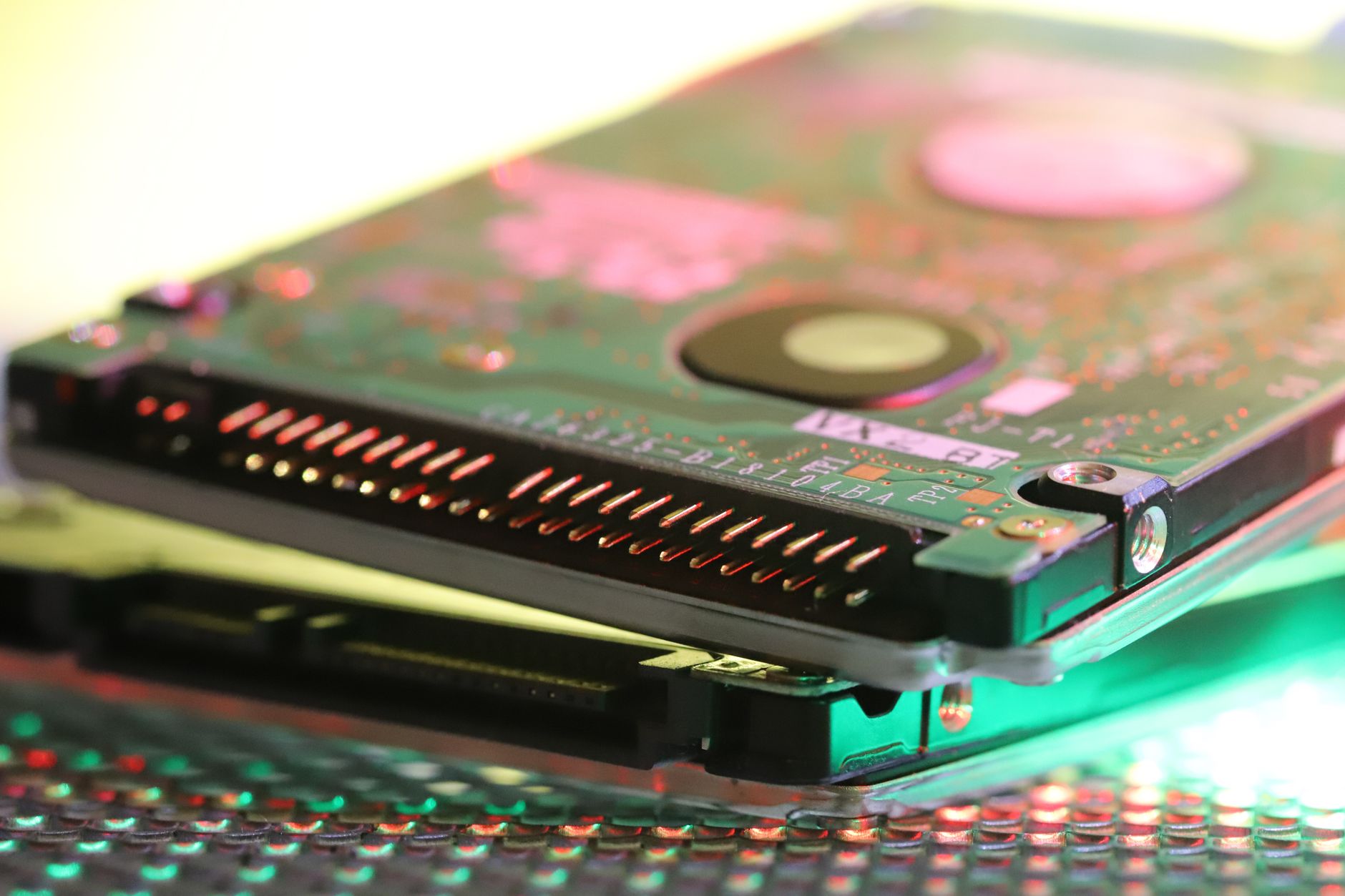
หากเครื่องของคุณมีอาการต่อไปนี้ อาจถึงเวลาพิจารณาเปลี่ยนไดรฟ์
เปิดเครื่องช้าหรือโหลดโปรแกรมนาน
อาจเกิดจาก HDD เดิมอ่านเขียนข้อมูลช้าหรือเริ่มเสื่อม
หากเครื่องบูตนานและเปิดโปรแกรมช้า โดยเฉพาะเครื่องที่ยังใช้ HDD แบบจานหมุน มักเป็นเพราะความเร็วในการอ่านเขียนที่จำกัด การเปลี่ยนเป็น SSD ช่วยแก้ปัญหานี้ได้ชัดเจน
พื้นที่จัดเก็บเต็มบ่อย
ควรเลือกไดรฟ์ความจุสูงขึ้นเพื่อรองรับไฟล์ โปรแกรม และงานในอนาคต
หากพื้นที่เก็บข้อมูลเต็มอยู่เสมอจนต้องคอยลบไฟล์ การเปลี่ยนเป็นไดรฟ์ความจุสูงขึ้นช่วยให้มีพื้นที่เพียงพอสำหรับไฟล์ โปรแกรม และงานในอนาคต
เครื่องค้างหรือรีสตาร์ตเอง
ควรตรวจสอบสุขภาพของฮาร์ดดิสก์หรือ SSD ก่อนใช้งานต่อ
อาการค้างหรือรีสตาร์ตเองบ่อย ๆ อาจเป็นสัญญาณว่าไดรฟ์เริ่มมีปัญหา ควรใช้โปรแกรมตรวจสอบสุขภาพไดรฟ์ (เช่น CrystalDiskInfo) เพื่อประเมินก่อนตัดสินใจ
มีเสียงผิดปกติจากฮาร์ดดิสก์
เสียงคลิกหรือเสียงหมุนผิดปกติอาจเป็นสัญญาณว่า HDD ใกล้เสีย
เสียงคลิกหรือเสียงหมุนผิดปกติจาก HDD เป็นสัญญาณอันตรายที่ควรรีบสำรองข้อมูลทันที เพราะมักบ่งบอกว่าไดรฟ์ใกล้เสีย และอาจเสียหายจนกู้ข้อมูลไม่ได้
บูตเข้า Windows ไม่ได้
อาจเกี่ยวข้องกับไดรฟ์เสีย ไฟล์ระบบเสียหาย หรือระบบอ่านข้อมูลผิดพลาด
หากเครื่องบูตเข้า Windows ไม่ได้ อาจเกี่ยวข้องกับไดรฟ์ที่เสียหายหรือไฟล์ระบบผิดพลาด ควรตรวจสอบให้แน่ใจว่าเป็นที่ไดรฟ์จริงก่อนตัดสินใจเปลี่ยน
เปลี่ยนฮาร์ดดิส โน๊ตบุ๊ค ราคาโดยประมาณ

ราคารวมของการเปลี่ยนไดรฟ์มาจากค่าไดรฟ์บวกค่าบริการ โดยราคาไดรฟ์เรียงจากถูกไปแพงตามประเภท
※ต้องตรวจสอบ: โปรดตรวจสอบข้อมูลจากเว็บไซต์ทางการ เอกสารทางการ หรือฝ่ายสนับสนุนของผู้ให้บริการ — ราคาไดรฟ์และค่าบริการติดตั้งที่แน่นอน ควรสอบถามจากร้านค้าที่เชื่อถือได้ เพราะราคาเปลี่ยนแปลงตามความจุ ยี่ห้อ และช่วงเวลา
ราคาเปลี่ยนเป็น HDD
เหมาะกับผู้ที่ต้องการพื้นที่เก็บข้อมูลเยอะในงบประหยัด
HDD มีราคาต่อความจุถูกที่สุด จึงเหมาะกับผู้ที่ต้องการพื้นที่เก็บข้อมูลปริมาณมากในงบประหยัด แต่ปัจจุบันคนส่วนใหญ่นิยมเปลี่ยนเป็น SSD มากกว่า เพราะให้ความเร็วที่ดีกว่ามาก
ราคาเปลี่ยนเป็น SSD SATA
เหมาะกับโน๊ตบุ๊ครุ่นเก่าที่ต้องการเพิ่มความเร็วในการเปิดเครื่องและโปรแกรม
SSD SATA มีราคาสูงกว่า HDD เล็กน้อยที่ความจุเท่ากัน แต่ให้ความเร็วเหนือกว่ามาก เป็นตัวเลือกยอดนิยมสำหรับอัปเกรดโน้ตบุ๊กรุ่นเก่าที่ยังใช้ HDD ให้กลับมาเร็วขึ้น
ราคาเปลี่ยนเป็น SSD M.2 หรือ NVMe
เหมาะกับโน๊ตบุ๊ครุ่นใหม่ที่รองรับความเร็วสูงและต้องการประสิทธิภาพมากขึ้น
SSD M.2 NVMe มักมีราคาสูงกว่า SSD SATA เนื่องจากให้ความเร็วสูงกว่าหลายเท่า เหมาะกับโน้ตบุ๊กรุ่นใหม่ที่มีช่อง M.2 รองรับ และผู้ที่ต้องการประสิทธิภาพสูงสุด สำหรับการเลือกประเภท SSD ดูได้จาก DroidSans
ค่าแรงและค่าบริการติดตั้ง
ขึ้นอยู่กับรุ่นโน๊ตบุ๊ค ความยากในการถอดประกอบ และบริการย้ายข้อมูลหรือลง Windows
นอกจากค่าไดรฟ์แล้ว ยังมีค่าแรงติดตั้งที่ขึ้นอยู่กับความยากในการถอดประกอบของแต่ละรุ่น รวมถึงบริการเสริมอย่างการย้ายข้อมูล (Clone) และการลง Windows ใหม่ ซึ่งบางร้านคิดแยกและบางร้านรวมในแพ็กเกจ
ควรเลือก HDD หรือ SSD สำหรับโน๊ตบุ๊ค
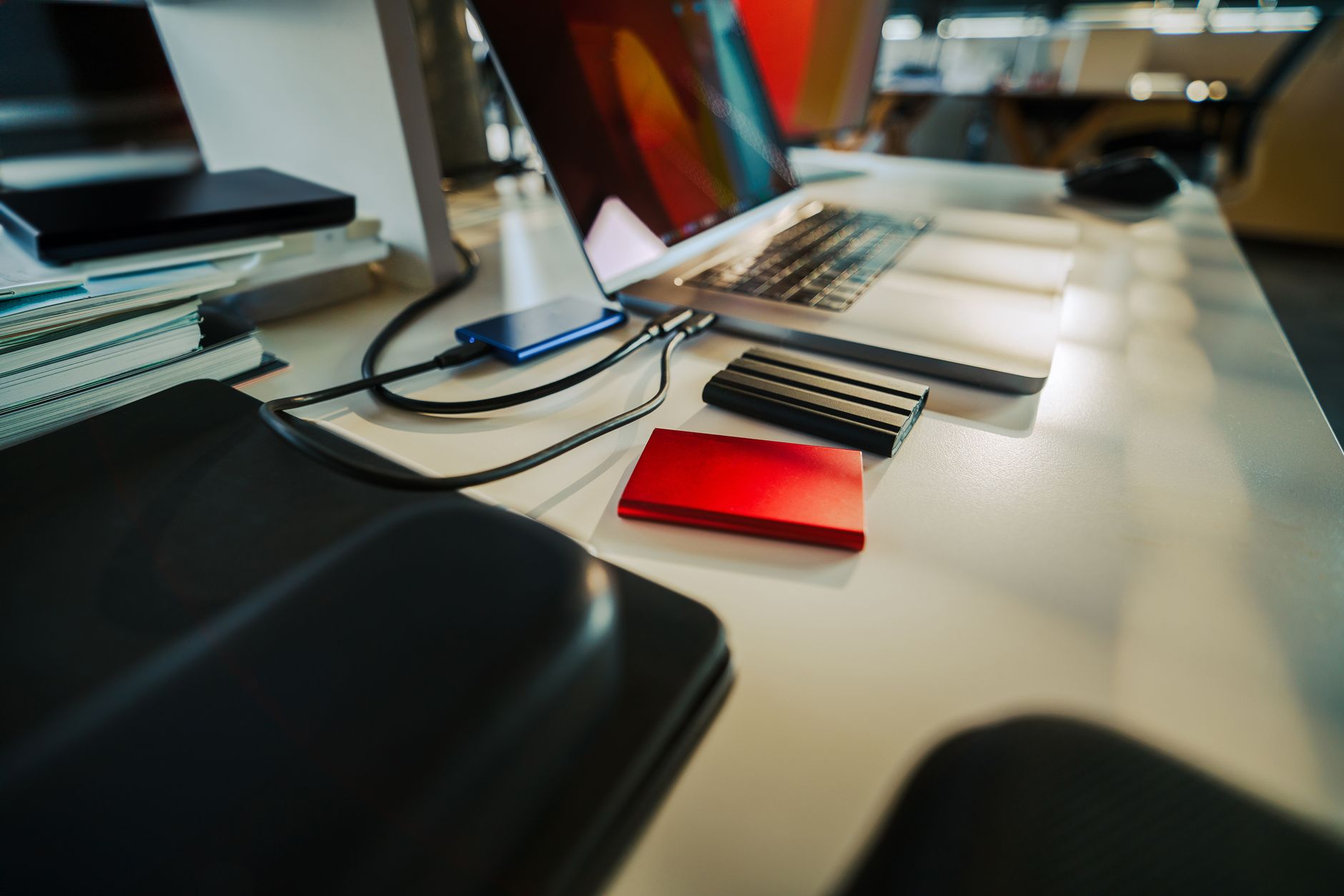
คำถามสำคัญคือควรเลือกไดรฟ์แบบไหน คำตอบขึ้นอยู่กับความต้องการและงบประมาณของคุณ
HDD เหมาะกับใคร
เหมาะกับผู้ที่ต้องการความจุสูง ราคาคุ้มค่า และเน้นเก็บไฟล์จำนวนมาก
HDD เหมาะกับผู้ที่ต้องการพื้นที่เก็บข้อมูลปริมาณมากในราคาประหยัด เช่น เก็บวิดีโอหรือไฟล์สำรองจำนวนมาก แต่หากเน้นความเร็ว HDD ไม่ใช่ตัวเลือกที่ดีที่สุด
SSD SATA เหมาะกับใคร
เหมาะกับการอัปเกรดโน๊ตบุ๊ครุ่นเก่าให้เปิดเครื่องและเปิดโปรแกรมเร็วขึ้น
เปลี่ยน SSD โน๊ตบุ๊คแบบ SATA เหมาะที่สุดสำหรับการชุบชีวิตเครื่องเก่า เพราะเข้ากันได้กับเครื่องที่มีช่อง SATA อยู่แล้ว ราคาไม่สูง และให้ความเร็วที่ดีขึ้นชัดเจน สำหรับขั้นตอนการเปลี่ยน HDD เป็น SSD ดูได้จาก NotebookSPEC
SSD M.2 NVMe เหมาะกับใคร
เหมาะกับผู้ที่ต้องการความเร็วสูง โหลดงานไว และใช้งานโปรแกรมหนัก
SSD M.2 NVMe เหมาะกับผู้ที่ต้องการความเร็วสูงสุด ทั้งบูตเครื่อง โหลดเกม และใช้งานโปรแกรมหนัก โดยเครื่องต้องมีช่อง M.2 ที่รองรับ NVMe ด้วย
ใช้งาน HDD และ SSD ร่วมกันได้ไหม
บางรุ่นสามารถใช้ SSD สำหรับระบบ และ HDD สำหรับเก็บไฟล์ขนาดใหญ่ได้
โน้ตบุ๊กบางรุ่นที่มีช่องใส่ไดรฟ์สองช่อง สามารถใช้ทั้งสองแบบร่วมกันได้ โดยติดตั้งระบบและโปรแกรมบน SSD เพื่อความเร็ว และใช้ HDD เก็บไฟล์ขนาดใหญ่เพื่อความคุ้มค่า
ปัจจัยที่มีผลต่อราคาเปลี่ยนฮาร์ดดิส โน๊ตบุ๊ค
เพื่อให้ประเมินงบได้แม่นยำขึ้น มาดูปัจจัยที่ส่งผลต่อราคารวมกัน
ประเภทของไดรฟ์
HDD, SSD SATA และ SSD NVMe มีราคาต่างกันตามเทคโนโลยีและความเร็ว
ประเภทไดรฟ์เป็นปัจจัยหลักที่กำหนดราคา โดยทั่วไป HDD ถูกที่สุด ตามด้วย SSD SATA และ SSD NVMe ที่มีราคาสูงขึ้นตามความเร็วและเทคโนโลยี
ความจุที่เลือก
ความจุ 256GB, 512GB, 1TB หรือมากกว่าส่งผลต่อราคาทั้งหมด
ยิ่งความจุมาก ราคาก็ยิ่งสูง การเลือกความจุที่เหมาะกับการใช้งานจริงช่วยให้ไม่จ่ายเกินจำเป็น โดยทั่วไป 512GB เป็นจุดที่สมดุลระหว่างราคากับการใช้งาน
รุ่นและโครงสร้างของโน๊ตบุ๊ค
บางรุ่นถอดง่าย บางรุ่นต้องถอดฝาหลังหรือชิ้นส่วนหลายจุด
โครงสร้างของเครื่องมีผลต่อค่าแรง บางรุ่นเปิดฝาหลังเข้าถึงไดรฟ์ได้ง่าย แต่บางรุ่นต้องถอดชิ้นส่วนหลายจุด ทำให้ค่าแรงสูงขึ้นตามความซับซ้อน
การย้ายข้อมูลจากไดรฟ์เดิม
หากต้องการโคลนข้อมูลหรือสำรองไฟล์ อาจมีค่าบริการเพิ่มเติม
หากต้องการย้ายข้อมูลเดิมทั้งหมดไปยังไดรฟ์ใหม่ (Clone) เพื่อไม่ต้องลงโปรแกรมใหม่ มักมีค่าบริการเพิ่ม ขึ้นอยู่กับปริมาณข้อมูลและบริการของร้าน
การลง Windows และโปรแกรมพื้นฐาน
อาจรวมอยู่ในแพ็กเกจหรือคิดแยกตามบริการของร้าน
หากเปลี่ยนไดรฟ์ใหม่และต้องการลง Windows พร้อมโปรแกรมพื้นฐาน บางร้านรวมไว้ในแพ็กเกจ บางร้านคิดแยก ควรสอบถามให้ชัดเจนก่อนใช้บริการ
สิ่งที่ควรตรวจสอบก่อนเปลี่ยนฮาร์ดดิส โน๊ตบุ๊ค
ก่อนตัดสินใจเปลี่ยน มีหลายสิ่งที่ควรตรวจสอบเพื่อให้การเปลี่ยนราบรื่นและไม่เกิดปัญหา
โน๊ตบุ๊ครองรับไดรฟ์แบบใด
ตรวจสอบว่าเครื่องใช้ SATA, M.2 SATA หรือ M.2 NVMe
สิ่งสำคัญที่สุดคือตรวจสอบว่าเครื่องรองรับไดรฟ์แบบใด เพราะหากซื้อ SSD M.2 NVMe มาแต่เครื่องมีแค่ช่อง SATA ก็ใช้ไม่ได้ ควรดูข้อมูลจากสเปกรุ่นหรือคู่มือเครื่อง
มีช่องใส่ไดรฟ์กี่ช่อง
ช่วยตัดสินใจว่าจะเปลี่ยนไดรฟ์เดิมหรือเพิ่มไดรฟ์ใหม่
หากเครื่องมีช่องใส่ไดรฟ์มากกว่าหนึ่งช่อง คุณอาจเพิ่มไดรฟ์ใหม่โดยไม่ต้องถอดตัวเดิมออก ทำให้ใช้ทั้งสองไดรฟ์ร่วมกันได้
ต้องสำรองข้อมูลก่อนเปลี่ยนหรือไม่
ควรสำรองไฟล์สำคัญทุกครั้งเพื่อลดความเสี่ยงข้อมูลสูญหาย
ควรสำรองข้อมูลสำคัญทุกครั้งก่อนเปลี่ยนไดรฟ์ เพราะการเปลี่ยนไดรฟ์เดิมหมายถึงข้อมูลในไดรฟ์นั้นจะไม่อยู่กับเครื่องอีกต่อไป การสำรองไว้ช่วยป้องกันการสูญหายของไฟล์
ประกันเครื่องยังมีอยู่หรือไม่
ควรตรวจสอบเงื่อนไขก่อนถอดเครื่องหรือให้ร้านที่เชื่อถือได้ดำเนินการ
หากเครื่องยังอยู่ในประกัน การแกะเครื่องเองอาจทำให้ประกันสิ้นสุด ควรตรวจสอบเงื่อนไขก่อน หรือให้ศูนย์บริการหรือร้านที่เชื่อถือได้ดำเนินการแทน
เปลี่ยนฮาร์ดดิส โน๊ตบุ๊คเองได้ไหม
คำถามยอดนิยมคือเปลี่ยนเองได้หรือไม่ คำตอบขึ้นอยู่กับรุ่นเครื่องและความชำนาญ
กรณีที่สามารถเปลี่ยนเองได้
เครื่องที่เปิดฝาหลังง่ายและใช้ไดรฟ์มาตรฐานสามารถเปลี่ยนได้หากมีเครื่องมือเหมาะสม
โน้ตบุ๊กหลายรุ่นออกแบบให้เปิดฝาหลังเข้าถึงไดรฟ์ได้ง่าย หากคุณมีไขควงที่เหมาะสมและพอมีพื้นฐาน ก็เปลี่ยนเองได้ไม่ยาก โดยเฉพาะการเปลี่ยน SSD SATA แบบ 2.5 นิ้ว
ขั้นตอนที่ควรระวัง
ปิดเครื่อง ถอดปลั๊ก ระบายไฟค้าง และระวังน็อต สายแพ หรือชิ้นส่วนภายใน
ก่อนเปลี่ยน ควรปิดเครื่อง ถอดปลั๊กและแบตเตอรี่ (หากถอดได้) แล้วกดปุ่ม Power ค้างเพื่อระบายไฟ ระหว่างถอดให้ระวังน็อต สายแพ และชิ้นส่วนภายในที่บอบบาง รวมถึงคายประจุไฟฟ้าสถิตก่อนจับอุปกรณ์
ข้อควรระวัง: สายแพและขั้วต่อภายในโน้ตบุ๊กบอบบางมาก การออกแรงดึงหรืองัดผิดวิธีอาจทำให้เสียหายถาวรได้ หากไม่มั่นใจ ควรให้ช่างผู้เชี่ยวชาญดำเนินการแทน
กรณีที่ควรให้ช่างช่วยเปลี่ยน
โน๊ตบุ๊คบางรุ่นถอดยาก เสี่ยงกระทบประกัน หรือจำเป็นต้องย้ายข้อมูลและลงระบบใหม่
หากเครื่องถอดยาก ยังอยู่ในประกัน หรือคุณต้องการให้ย้ายข้อมูลและลง Windows ใหม่ด้วย ควรให้ช่างผู้เชี่ยวชาญดำเนินการ เพื่อความปลอดภัยของทั้งเครื่องและข้อมูล
คำถามที่พบบ่อยเกี่ยวกับเปลี่ยนฮาร์ดดิส โน๊ตบุ๊ค ราคา
เปลี่ยนฮาร์ดดิสโน๊ตบุ๊คราคาเท่าไหร่
ขึ้นอยู่กับประเภทไดรฟ์ ความจุ ค่าแรง และบริการเสริม เช่น ย้ายข้อมูลหรือลง Windows
ราคารวมขึ้นอยู่กับประเภทไดรฟ์ (HDD ถูกที่สุด ตามด้วย SSD SATA และ NVMe) ความจุที่เลือก ค่าแรงติดตั้ง และบริการเสริมอย่างการย้ายข้อมูลหรือลง Windows ควรสอบถามราคาปัจจุบันจากร้านที่เชื่อถือได้
เปลี่ยน HDD เป็น SSD แล้วเครื่องเร็วขึ้นไหม
ช่วยให้เปิดเครื่อง เปิดโปรแกรม และโหลดไฟล์เร็วขึ้นอย่างเห็นได้ชัด
เร็วขึ้นอย่างเห็นได้ชัด การเปลี่ยนจาก HDD เป็น SSD เป็นหนึ่งในการอัปเกรดที่ให้ผลรู้สึกได้มากที่สุด ทั้งการบูตเครื่อง เปิดโปรแกรม และโหลดไฟล์
เปลี่ยนฮาร์ดดิสแล้วข้อมูลเดิมหายไหม
ข้อมูลจะอยู่ในไดรฟ์เดิม ควรสำรองหรือโคลนข้อมูลก่อนเปลี่ยน
หากเปลี่ยนไดรฟ์เดิมออก ข้อมูลก็จะยังอยู่ในไดรฟ์เก่าที่ถอดออกมา ไม่ได้อยู่ในเครื่องอีกต่อไป จึงควรสำรองข้อมูลหรือโคลนไปยังไดรฟ์ใหม่ก่อนเปลี่ยนเสมอ
โน๊ตบุ๊ครุ่นเก่าเปลี่ยนเป็น SSD ได้ไหม
ส่วนใหญ่สามารถเปลี่ยนเป็น SSD SATA ได้ แต่ควรตรวจสอบพอร์ตและขนาดไดรฟ์ก่อน
โน้ตบุ๊กรุ่นเก่าส่วนใหญ่ที่ใช้ HDD แบบ 2.5 นิ้ว สามารถเปลี่ยนเป็น SSD SATA ขนาด 2.5 นิ้วได้โดยตรง ซึ่งเป็นการอัปเกรดที่คุ้มค่ามาก แต่ควรตรวจสอบพอร์ตและขนาดให้แน่ใจก่อน
ควรเลือกความจุเท่าไหร่ดี
ใช้งานทั่วไปควรเริ่มที่ 512GB หากเก็บไฟล์เยอะหรือเล่นเกมควรพิจารณา 1TB ขึ้นไป
สำหรับใช้งานทั่วไป 512GB เป็นจุดเริ่มต้นที่เหมาะสม แต่หากเก็บไฟล์จำนวนมากหรือติดตั้งเกมหลายเกม ควรพิจารณา 1TB ขึ้นไปเพื่อให้มีพื้นที่เพียงพอ สำหรับการเลือก SSD เพิ่มเติม ดูได้จาก BaNANA และ Mercular
หากต้องการรีวิวอุปกรณ์ เทคนิคการอัปเกรด และบทความไอทีเพิ่มเติม สามารถติดตามได้ที่ ComGeeks ที่รวบรวมเนื้อหาด้านคอมพิวเตอร์และเทคโนโลยีไว้อย่างหลากหลาย
สรุป
เปลี่ยนฮาร์ดดิส โน๊ตบุ๊ค ราคาขึ้นอยู่กับประเภทไดรฟ์ ความจุ และค่าบริการ
HDD เหมาะกับเก็บข้อมูลเยอะ ส่วน SSD เหมาะกับผู้ที่ต้องการความเร็วและความลื่นไหล
เปลี่ยนฮาร์ดดิส โน๊ตบุ๊ค ราคาโดยรวมขึ้นอยู่กับประเภทไดรฟ์ ความจุ และค่าบริการติดตั้ง โดย HDD เหมาะกับการเก็บข้อมูลปริมาณมากในราคาประหยัด ส่วน SSD เหมาะกับผู้ที่ต้องการความเร็วและความลื่นไหล ซึ่งเป็นการอัปเกรดที่คุ้มค่าที่สุดสำหรับเครื่องเก่า
ก่อนเปลี่ยนควรตรวจสอบความเข้ากันได้และสำรองข้อมูลทุกครั้ง
เลือกไดรฟ์และร้านติดตั้งที่เหมาะสม เพื่อให้โน๊ตบุ๊คใช้งานได้เร็ว คุ้มค่า และปลอดภัย
ก่อนเปลี่ยน ควรตรวจสอบว่าเครื่องรองรับไดรฟ์แบบใด มีช่องใส่กี่ช่อง สำรองข้อมูลสำคัญ และตรวจสอบเงื่อนไขประกัน เมื่อเลือกไดรฟ์ที่เหมาะสมและร้านติดตั้งที่เชื่อถือได้แล้ว ก็จะได้โน้ตบุ๊กที่ใช้งานได้เร็วขึ้น คุ้มค่า และปลอดภัยกับข้อมูลของคุณ ก่อนตัดสินใจ อย่าลืมสอบถามราคาปัจจุบันจากร้านโดยตรงเสมอ