 คอมพิวเตอร์เบื้องต้น | อินเตอร์เน็ต | เน็ตเวิร์ค | ซอฟต์แวร์
ฮาร์ดดิสก์ (Hard Disk) มีหน้าที่หลักคือเป็นอุปกรณ์จัดเก็บข้อมูลระยะยาวของคอมพิวเตอร์ ไม่ว่าจะเป็นระบบปฏิบัติการ โปรแกรม ไฟล์งาน รูปภาพ หรือวิดีโอ ข้อมูลเหล่านี้จะถูกเก็บไว้แม้ปิดเครื่องไปแล้ว ต่างจาก SSD ที่ทำหน้าที่เก็บข้อมูลเหมือนกันแต่ใช้เทคโนโลยีที่เร็วกว่าและไม่มีจานหมุน
บทความนี้จะอธิบายตั้งแต่ความหมายของฮาร์ดดิสก์ หน้าที่หลัก ประเภทต่าง ๆ ความแตกต่างระหว่าง HDD กับ SSD ไปจนถึงวิธีเลือกให้เหมาะกับการใช้งานและงบประมาณ
ฮาร์ดดิสก์คืออะไร
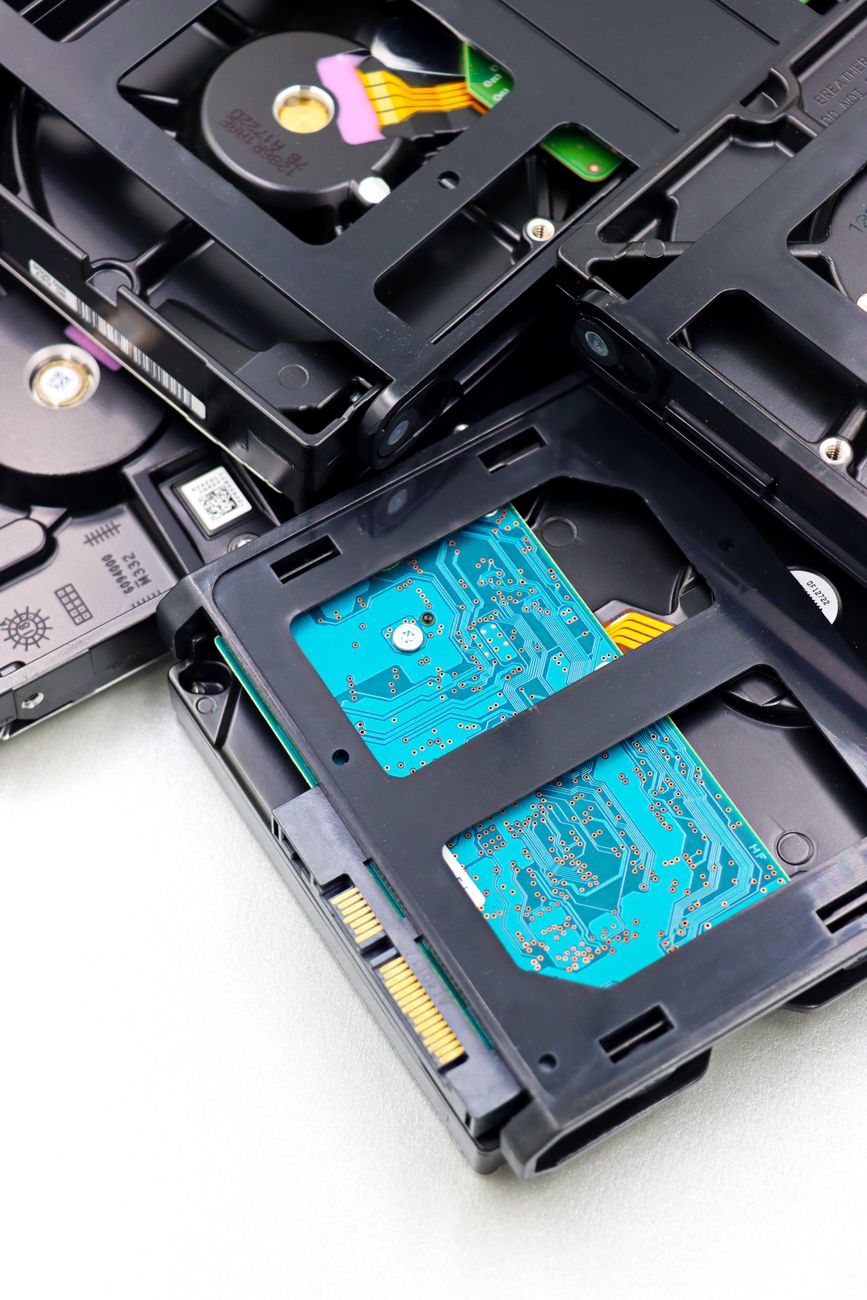
ก่อนจะเข้าใจหน้าที่ เรามาทำความรู้จักว่าฮาร์ดดิสก์คืออะไรและทำงานอย่างไรในคอมพิวเตอร์
ความหมายของฮาร์ดดิสก์
อุปกรณ์จัดเก็บข้อมูลระยะยาวภายในคอมพิวเตอร์และโน้ตบุ๊ก
ฮาร์ดดิสก์ คืออุปกรณ์ที่ใช้เก็บข้อมูลแบบถาวรในคอมพิวเตอร์และโน้ตบุ๊ก ข้อมูลที่บันทึกไว้จะคงอยู่แม้ปิดเครื่อง ทำให้เราเก็บไฟล์และโปรแกรมไว้ใช้งานได้ในระยะยาว ปัจจุบันคำว่าฮาร์ดดิสก์มักใช้ครอบคลุมทั้งแบบจานหมุน (HDD) และแบบแฟลช (SSD)
ฮาร์ดดิสก์ต่างจาก RAM อย่างไร
ฮาร์ดดิสก์เก็บข้อมูลถาวร ส่วน RAM เป็นหน่วยความจำชั่วคราว
หลายคนสับสนระหว่างฮาร์ดดิสก์กับ RAM ความต่างสำคัญคือ ฮาร์ดดิสก์เก็บข้อมูลแบบถาวรไม่หายเมื่อปิดเครื่อง ส่วน RAM เป็นหน่วยความจำชั่วคราวที่ข้อมูลจะหายไปเมื่อไฟดับ ทั้งสองทำงานคนละหน้าที่แต่ต้องทำงานร่วมกัน
ฮาร์ดดิสก์สำคัญต่อคอมพิวเตอร์อย่างไร
ใช้เก็บระบบปฏิบัติการ โปรแกรม ไฟล์งาน รูปภาพ วิดีโอ และข้อมูลต่าง ๆ
ฮาร์ดดิสก์เป็นที่เก็บทุกอย่างที่ทำให้คอมพิวเตอร์ทำงานได้ ตั้งแต่ระบบปฏิบัติการ Windows โปรแกรมที่ติดตั้ง ไปจนถึงไฟล์งานและข้อมูลส่วนตัว หากไม่มีฮาร์ดดิสก์ เครื่องก็ไม่มีที่เก็บข้อมูลให้เรียกใช้ สำหรับคำอธิบายพื้นฐานเพิ่มเติม บทความจาก Addin ได้อธิบายแนวคิดเรื่องฮาร์ดดิสก์ไว้อย่างเข้าใจง่าย
ฮาร์ดดิสก์ หน้าที่หลักมีอะไรบ้าง
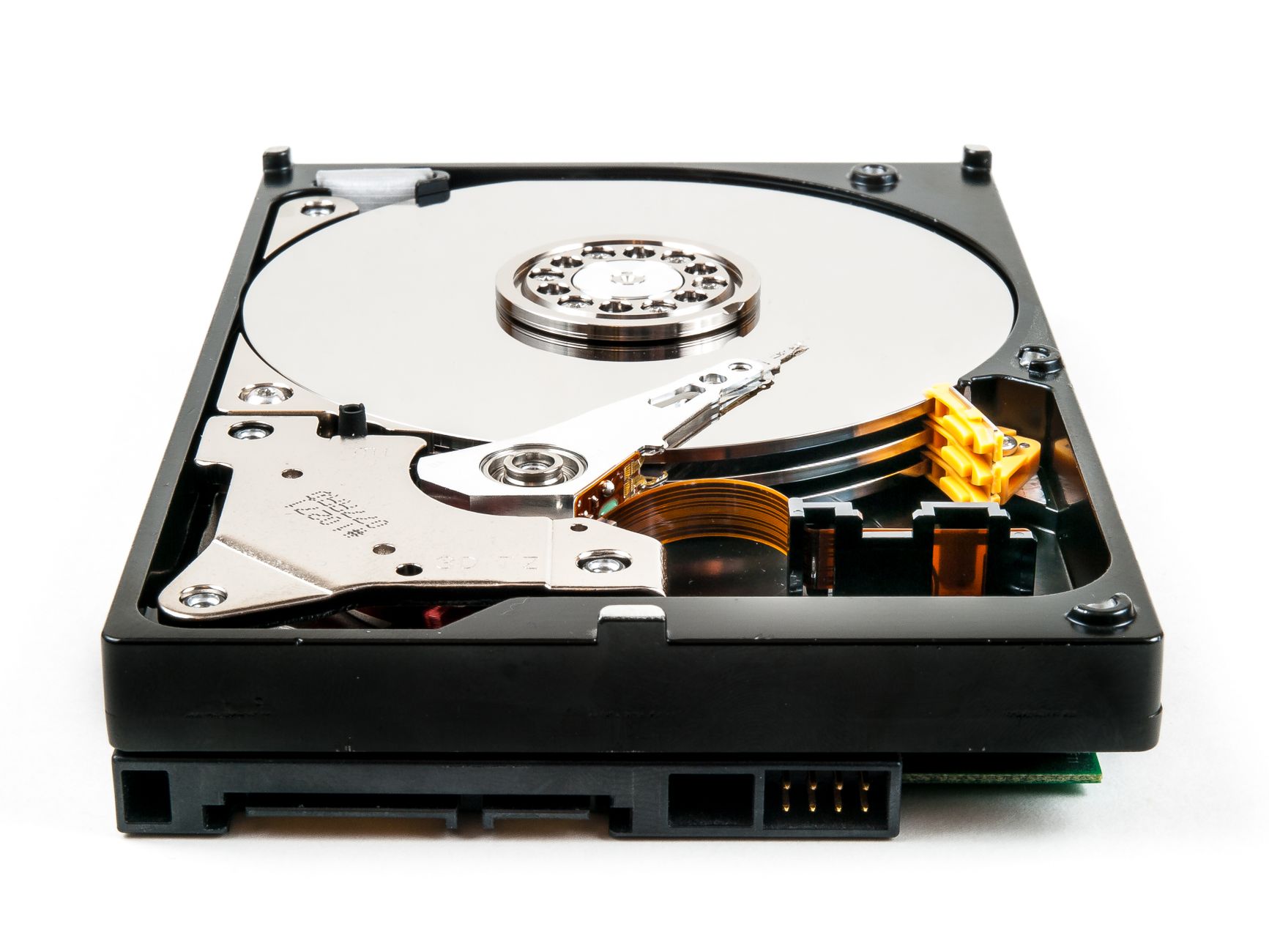
เมื่อรู้แล้วว่าฮาร์ดดิสก์คืออะไร เรามาดูว่าฮาร์ดดิสก์ หน้าที่สำคัญในคอมพิวเตอร์มีอะไรบ้าง
จัดเก็บข้อมูลระยะยาว
เก็บไฟล์และโปรแกรมไว้ได้แม้ปิดเครื่องหรือรีสตาร์ทคอมพิวเตอร์
หน้าที่พื้นฐานที่สุดคือการเก็บข้อมูลแบบถาวร ไม่ว่าจะปิดเครื่องหรือรีสตาร์ทกี่ครั้ง ไฟล์และโปรแกรมก็ยังอยู่ครบ พร้อมให้เรียกใช้เมื่อเปิดเครื่องครั้งต่อไป
อ่านและเขียนข้อมูลตามคำสั่งของระบบ
ทำงานร่วมกับ CPU และระบบปฏิบัติการในการเรียกใช้ไฟล์ต่าง ๆ
เมื่อเปิดไฟล์หรือโปรแกรม ระบบจะสั่งให้ฮาร์ดดิสก์อ่านข้อมูลขึ้นมา และเมื่อบันทึกงาน ฮาร์ดดิสก์ก็จะเขียนข้อมูลลงไป การอ่านเขียนนี้ทำงานประสานกับ CPU และระบบปฏิบัติการตลอดเวลาที่ใช้งาน
รองรับการติดตั้งโปรแกรมและเกม
พื้นที่จัดเก็บส่งผลต่อจำนวนโปรแกรม เกม และไฟล์ที่สามารถใช้งานได้
ความจุของฮาร์ดดิสก์เป็นตัวกำหนดว่าคุณติดตั้งโปรแกรมและเกมได้มากแค่ไหน เกมสมัยใหม่บางเกมใช้พื้นที่หลายสิบ GB ต่อเกม การมีพื้นที่เพียงพอจึงสำคัญสำหรับผู้ที่ติดตั้งโปรแกรมหรือเกมจำนวนมาก
ช่วยกำหนดความเร็วในการเปิดไฟล์และโปรแกรม
ประเภทและความเร็วของไดรฟ์ส่งผลต่อประสบการณ์ใช้งานโดยรวม
ประเภทของไดรฟ์ส่งผลต่อความเร็วของเครื่องอย่างชัดเจน การเปลี่ยนจาก HDD แบบจานหมุนมาเป็น SSD เป็นหนึ่งในการอัปเกรดที่ทำให้รู้สึกถึงความเร็วที่เพิ่มขึ้นได้มากที่สุด ทั้งการบูตเครื่องและการเปิดโปรแกรม
ประเภทของฮาร์ดดิสก์และอุปกรณ์จัดเก็บข้อมูล
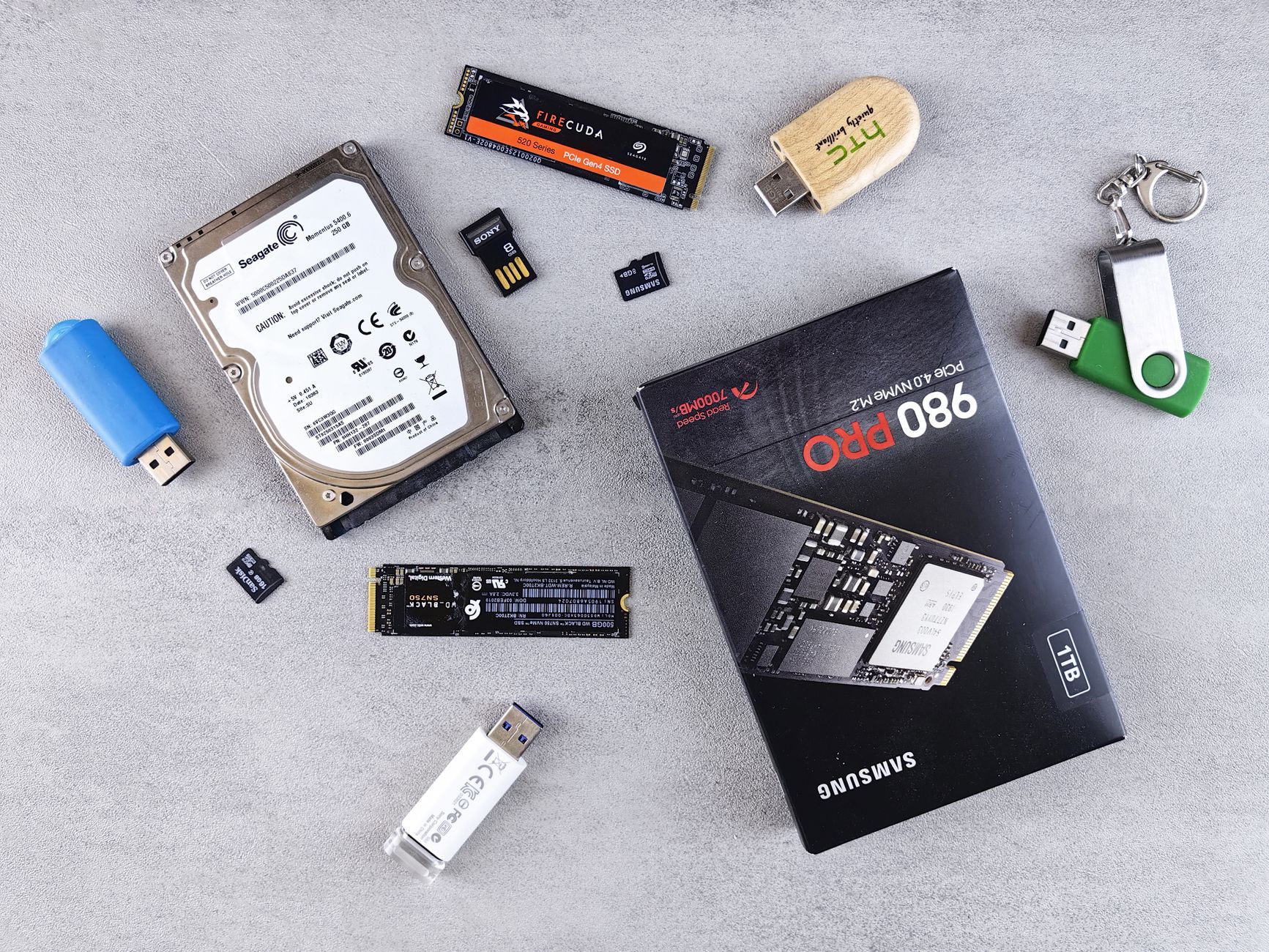
อุปกรณ์จัดเก็บข้อมูลมีหลายประเภท พัฒนาต่อเนื่องจากเทคโนโลยีเก่าไปสู่แบบที่เร็วขึ้น การรู้จักแต่ละแบบช่วยให้เลือกได้ถูก
HDD แบบ IDE
เทคโนโลยีเก่าที่ใช้สายแพ ความเร็วจำกัด และพบได้น้อยในปัจจุบัน
HDD แบบ IDE เป็นเทคโนโลยีรุ่นเก่าที่ใช้สายแพขนาดใหญ่ในการเชื่อมต่อ ความเร็วจำกัดและแทบไม่พบในเครื่องยุคใหม่แล้ว ส่วนใหญ่เห็นได้ในคอมพิวเตอร์รุ่นเก่ามาก ๆ เท่านั้น
HDD แบบ SATA
เป็นรูปแบบที่นิยม ใช้ได้กับคอมพิวเตอร์ทั่วไปและโน้ตบุ๊กหลายรุ่น
HDD แบบ SATA เป็นมาตรฐานที่ใช้กันแพร่หลายมายาวนาน ใช้สายเชื่อมต่อขนาดเล็กกว่า IDE และให้ความเร็วสูงกว่า ยังคงนิยมใช้สำหรับเก็บข้อมูลขนาดใหญ่ในราคาประหยัด
SSD
ใช้หน่วยความจำแฟลช ไม่มีจานหมุน อ่านเขียนข้อมูลได้เร็วกว่า HDD
SSD (Solid State Drive) ใช้หน่วยความจำแฟลชแทนจานหมุน จึงอ่านเขียนข้อมูลได้เร็วกว่า HDD มาก ทำงานเงียบ และทนต่อแรงกระแทกได้ดีกว่า เป็นที่นิยมในเครื่องยุคใหม่
SSD แบบ M.2 และ NVMe
เหมาะกับผู้ต้องการความเร็วสูงในการบูตเครื่อง เปิดโปรแกรม และเล่นเกม
SSD แบบ M.2 มีขนาดเล็กเสียบลงบนเมนบอร์ดโดยตรง ส่วน NVMe เป็นมาตรฐานที่ให้ความเร็วสูงกว่า SSD แบบ SATA หลายเท่า เหมาะกับผู้ที่ต้องการประสิทธิภาพสูงสุดในการบูตเครื่องและโหลดเกม สำหรับข้อมูลการเลือก SSD เพิ่มเติม ดูได้จาก iHAVECPU
HDD กับ SSD ต่างกันอย่างไร
คำถามยอดนิยมคือ HDD กับ SSD ต่างกันอย่างไร และควรเลือกแบบไหน มาดูความแตกต่างในแต่ละด้านกัน
ความเร็วในการอ่านและเขียนข้อมูล
SSD มักเร็วกว่า HDD จึงช่วยให้เปิดเครื่องและโปรแกรมได้ไวขึ้น
นี่คือความต่างที่ชัดเจนที่สุด SSD อ่านเขียนข้อมูลได้เร็วกว่า HDD มาก ทำให้เครื่องที่ใช้ SSD บูตเข้า Windows และเปิดโปรแกรมได้ไวกว่าอย่างเห็นได้ชัด
ความจุและราคาต่อ GB
HDD เหมาะกับการเก็บข้อมูลจำนวนมากในงบประมาณคุ้มค่า
เมื่อเทียบราคาต่อความจุ HDD ยังคงให้ความคุ้มค่ากว่า จึงเหมาะกับการเก็บข้อมูลปริมาณมาก เช่น ไฟล์วิดีโอหรือไฟล์สำรอง ในงบที่ประหยัดกว่า SSD ที่ความจุเท่ากัน
ความทนทานและการใช้งาน
SSD ไม่มีชิ้นส่วนจานหมุน จึงลดความเสี่ยงจากแรงกระแทกได้ดีกว่า
เนื่องจาก SSD ไม่มีชิ้นส่วนที่เคลื่อนไหว จึงทนต่อการสั่นสะเทือนและแรงกระแทกได้ดีกว่า HDD ที่มีจานหมุนและหัวอ่าน คุณสมบัตินี้ทำให้ SSD เหมาะกับโน้ตบุ๊กที่ต้องพกพาเป็นพิเศษ
ความเหมาะสมกับผู้ใช้งานแต่ละกลุ่ม
HDD เหมาะกับเก็บไฟล์ ส่วน SSD เหมาะกับระบบ โปรแกรม และเกม
โดยสรุป HDD เหมาะกับการเก็บไฟล์ขนาดใหญ่ที่ไม่ต้องเรียกใช้บ่อย ส่วน SSD เหมาะกับการติดตั้งระบบปฏิบัติการ โปรแกรม และเกมที่ต้องการความเร็ว
| หัวข้อ | HDD | SSD |
|---|---|---|
| ความเร็ว | ช้ากว่า | เร็วกว่ามาก |
| ราคาต่อความจุ | คุ้มค่ากว่า | สูงกว่า |
| ความทนทานต่อแรงกระแทก | น้อยกว่า (มีจานหมุน) | มากกว่า (ไม่มีชิ้นส่วนเคลื่อนไหว) |
| เหมาะกับ | เก็บข้อมูลขนาดใหญ่ | ระบบ โปรแกรม และเกม |
สำหรับการเปรียบเทียบ SSD กับฮาร์ดดิสก์แบบละเอียด บทความจาก DITC ได้อธิบายความแตกต่างไว้อย่างครบถ้วน
วิธีเลือกฮาร์ดดิสก์หรือ SSD ให้เหมาะกับการใช้งาน
การเลือกฮาร์ดดิสก์หรือ SSD ที่เหมาะสมต้องพิจารณาหลายปัจจัยควบคู่กัน
เลือกตามความจุที่ต้องการ
พิจารณาจากไฟล์งาน เกม รูปภาพ วิดีโอ และโปรแกรมที่ใช้งาน
ประเมินจากปริมาณข้อมูลที่ใช้จริง หากเก็บแต่ไฟล์งานและรูปภาพทั่วไป ความจุไม่มากก็พอ แต่หากเก็บวิดีโอหรือติดตั้งเกมหลายเกม ควรเลือกความจุที่เผื่อไว้พอสมควร
เลือกตามความเร็วของไดรฟ์
ดูค่า RPM สำหรับ HDD หรือเลือก SATA, M.2, NVMe สำหรับ SSD
สำหรับ HDD ค่า RPM (รอบต่อนาที) ที่สูงกว่าจะเร็วกว่า ส่วน SSD ให้เลือกตามมาตรฐานการเชื่อมต่อ โดย NVMe เร็วกว่า M.2 SATA และ SATA ทั่วไปตามลำดับ
เลือกตามรูปแบบการเชื่อมต่อ
ตรวจสอบว่าเมนบอร์ดหรือโน้ตบุ๊กรองรับ SATA, M.2 หรือ NVMe หรือไม่
ก่อนซื้อต้องตรวจสอบว่าเมนบอร์ดหรือโน้ตบุ๊กของคุณรองรับการเชื่อมต่อแบบใด เพราะ SSD แบบ M.2 NVMe ต้องการช่อง M.2 ที่รองรับ หากเมนบอร์ดไม่มีก็ใช้ไม่ได้
เลือกตามงบประมาณ
หากเน้นความจุราคาคุ้มค่าเลือก HDD หากเน้นความเร็วเลือก SSD
งบประมาณเป็นตัวช่วยตัดสินใจสำคัญ หากเน้นพื้นที่เก็บข้อมูลมากในราคาประหยัด HDD ตอบโจทย์ แต่หากเน้นความเร็วในการใช้งาน SSD คุ้มค่ากว่าในแง่ประสบการณ์
ใช้งาน HDD และ SSD ร่วมกัน
ใช้ SSD สำหรับระบบและโปรแกรมหลัก ส่วน HDD สำหรับเก็บข้อมูลขนาดใหญ่
การใช้ทั้งสองแบบร่วมกันคือทางเลือกที่ลงตัวที่สุดสำหรับหลายคน โดยติดตั้งระบบปฏิบัติการและโปรแกรมที่ใช้บ่อยบน SSD เพื่อความเร็ว และใช้ HDD เก็บไฟล์ขนาดใหญ่เพื่อความคุ้มค่า ได้ทั้งความเร็วและพื้นที่ในงบที่สมเหตุสมผล
คำถามที่พบบ่อยเกี่ยวกับฮาร์ดดิสก์
ฮาร์ดดิสก์มีหน้าที่อะไร
ใช้จัดเก็บข้อมูล โปรแกรม และไฟล์ต่าง ๆ ในระยะยาว
ฮาร์ดดิสก์มีหน้าที่จัดเก็บข้อมูลแบบถาวร ทั้งระบบปฏิบัติการ โปรแกรม และไฟล์ต่าง ๆ ให้คงอยู่แม้ปิดเครื่อง พร้อมอ่านเขียนข้อมูลตามคำสั่งของระบบ
HDD กับ SSD เลือกแบบไหนดี
ขึ้นอยู่กับการใช้งาน หากต้องการความเร็วเลือก SSD หากต้องการความจุสูงเลือก HDD
ขึ้นอยู่กับความต้องการ หากเน้นความเร็วในการบูตและเปิดโปรแกรม SSD เหมาะกว่า แต่หากต้องการเก็บข้อมูลปริมาณมากในราคาคุ้มค่า HDD ตอบโจทย์ หรือจะใช้ทั้งสองแบบร่วมกันก็ได้
ฮาร์ดดิสก์ส่งผลต่อความเร็วคอมหรือไม่
มีผลต่อการบูตเครื่อง เปิดโปรแกรม โหลดเกม และเรียกใช้ไฟล์
มีผลอย่างมาก โดยเฉพาะการเปลี่ยนจาก HDD มาเป็น SSD จะทำให้การบูตเครื่อง เปิดโปรแกรม และโหลดเกมเร็วขึ้นอย่างชัดเจน สำหรับรายละเอียดเรื่องหน้าที่ของฮาร์ดดิสก์เพิ่มเติม ดูได้จาก RanNotebook
ควรเลือกความจุเท่าไหร่
เลือกตามปริมาณข้อมูลและโปรแกรมที่ใช้งานเป็นประจำ
เลือกจากปริมาณข้อมูลที่ใช้จริงและเผื่อการใช้งานในอนาคต ผู้ใช้ทั่วไปอาจเริ่มที่ความจุพอเก็บระบบและโปรแกรมหลัก ส่วนคนที่เก็บวิดีโอหรือเกมเยอะควรเลือกความจุสูงขึ้น
หากต้องการรีวิวอุปกรณ์ เทคนิคการเลือกฮาร์ดแวร์ และบทความไอทีเพิ่มเติม สามารถติดตามได้ที่ ComGeeks ที่รวบรวมเนื้อหาด้านคอมพิวเตอร์และเทคโนโลยีไว้อย่างหลากหลาย
สรุป
ฮาร์ดดิสก์มีหน้าที่จัดเก็บข้อมูลและรองรับการใช้งานระยะยาว
เป็นอุปกรณ์สำคัญสำหรับเก็บระบบ โปรแกรม ไฟล์งาน และข้อมูลส่วนตัว
ฮาร์ดดิสก์ หน้าที่หลักคือการจัดเก็บข้อมูลแบบถาวร ทั้งระบบปฏิบัติการ โปรแกรม และไฟล์ส่วนตัว ให้พร้อมเรียกใช้งานได้ตลอด จึงเป็นอุปกรณ์พื้นฐานที่ขาดไม่ได้ในทุกเครื่อง
การเลือก HDD หรือ SSD ควรดูทั้งความเร็ว ความจุ การเชื่อมต่อ และงบประมาณ
เลือกให้เหมาะกับลักษณะการใช้งานเพื่อให้คอมพิวเตอร์ทำงานได้คุ้มค่าและมีประสิทธิภาพ
การเลือกระหว่าง HDD กับ SSD ควรพิจารณาทั้งความเร็ว ความจุ รูปแบบการเชื่อมต่อ และงบประมาณ ร่วมกัน สำหรับหลายคน การใช้ SSD คู่กับ HDD คือทางเลือกที่ลงตัวที่สุด เพราะได้ทั้งความเร็วและพื้นที่จัดเก็บในงบที่เหมาะสม เลือกให้ตรงกับการใช้งานจริง แล้วคอมพิวเตอร์ของคุณจะทำงานได้คุ้มค่าที่สุด