 คอมพิวเตอร์เบื้องต้น | อินเตอร์เน็ต | เน็ตเวิร์ค | ซอฟต์แวร์
การเพิ่มแรม โน๊ตบุ๊คช่วยให้เครื่องทำงานหลายอย่างพร้อมกันได้ลื่นขึ้น ลดอาการหน่วงเมื่อเปิดหลายโปรแกรมหรือเปิดเบราว์เซอร์หลายแท็บ และเป็นวิธีอัปเกรดที่คุ้มค่าที่สุดวิธีหนึ่งสำหรับเครื่องที่แรมไม่พอ แต่ก่อนซื้อต้องตรวจสอบก่อนว่าโน้ตบุ๊กของคุณรองรับการเพิ่มแรมหรือไม่ และรองรับแรมประเภทใด
บทความนี้จะอธิบายว่าการเพิ่มแรมช่วยอะไร ควรเพิ่มเมื่อไหร่ ควรเลือกกี่ GB วิธีเลือกแรมให้ตรงกับเครื่อง และข้อควรระวังในการติดตั้ง
เพิ่มแรม โน๊ตบุ๊คคืออะไร
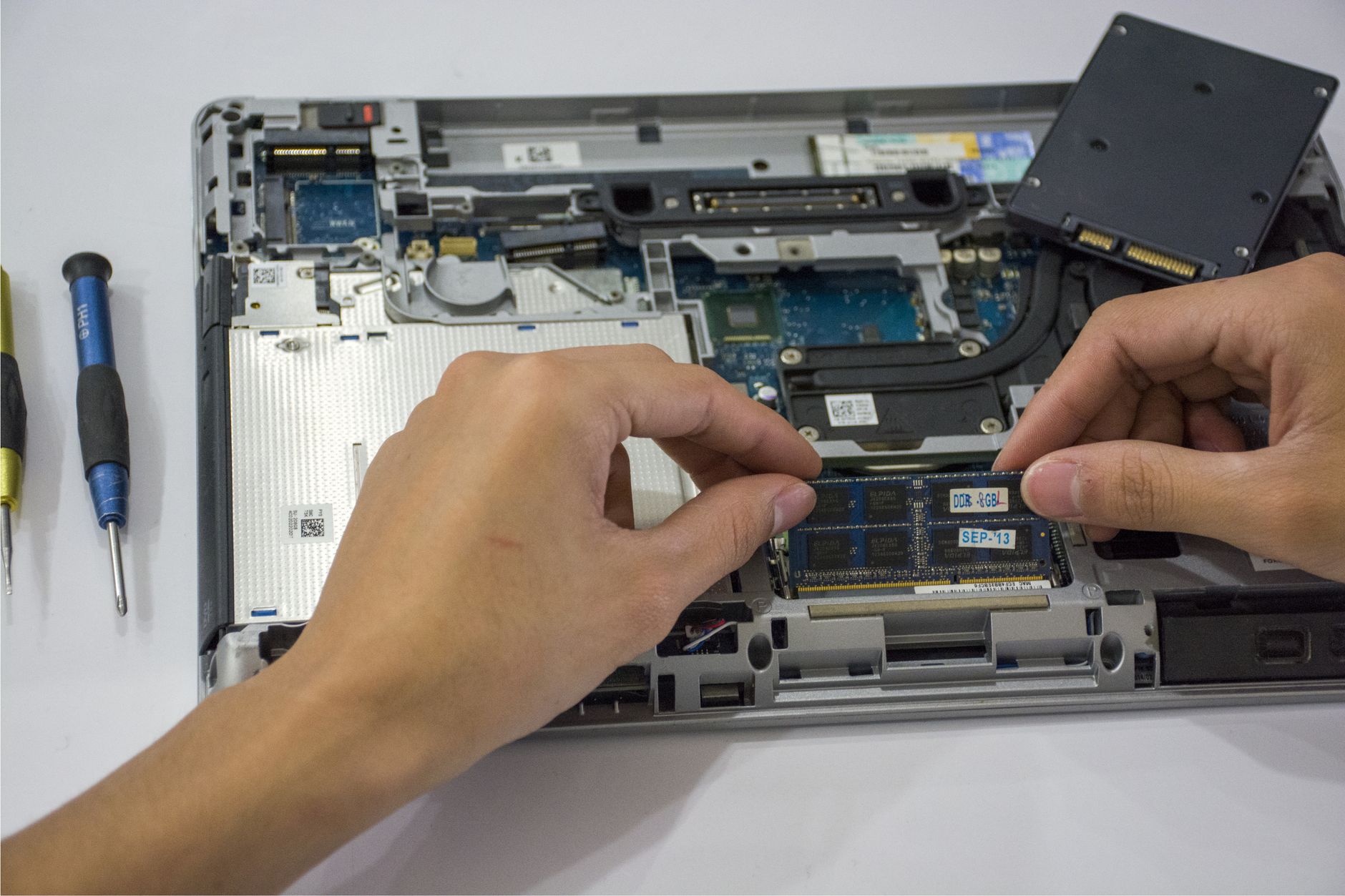
ก่อนจะตัดสินใจอัปเกรด เรามาทำความเข้าใจว่าการเพิ่มแรมคืออะไรและส่งผลต่อเครื่องอย่างไร
ความหมายของการเพิ่มแรม
การอัปเกรดหน่วยความจำชั่วคราวเพื่อให้โน๊ตบุ๊ครองรับงานได้ดีขึ้น
การเพิ่มแรมคือการเพิ่มหน่วยความจำชั่วคราว (RAM) ให้กับโน้ตบุ๊ก เพื่อให้เครื่องมีพื้นที่พักข้อมูลระหว่างทำงานมากขึ้น ส่งผลให้รองรับการเปิดโปรแกรมและการทำงานพร้อมกันได้ดีกว่าเดิม
แรมมีผลต่อการใช้งานโน๊ตบุ๊คอย่างไร
ช่วยให้เปิดหลายโปรแกรม เล่นเกม หรือใช้งานโปรแกรมหนักได้ลื่นขึ้น
แรมเป็นที่พักข้อมูลของโปรแกรมที่กำลังเปิดอยู่ ยิ่งมีแรมมาก เครื่องก็ยิ่งเก็บข้อมูลของหลายโปรแกรมไว้พร้อมใช้งานได้ ทำให้สลับโปรแกรมได้ลื่นและไม่ค้างเมื่อใช้งานหนัก
เพิ่มแรมต่างจากเพิ่ม SSD อย่างไร
แรมช่วยเรื่องการทำงานพร้อมกัน ส่วน SSD ช่วยเรื่องความเร็วในการเปิดเครื่องและโหลดไฟล์
หลายคนสับสนระหว่างสองอย่างนี้ ความต่างคือ แรมช่วยเรื่องการทำงานหลายอย่างพร้อมกัน ส่วน SSD ช่วยเรื่องความเร็วในการบูตและโหลดไฟล์ ทั้งสองแก้ปัญหาคนละจุด การเลือกอัปเกรดจึงต้องดูว่าอาการของเครื่องเป็นแบบใด
เมื่อไหร่ที่ควรเพิ่มแรม โน๊ตบุ๊ค
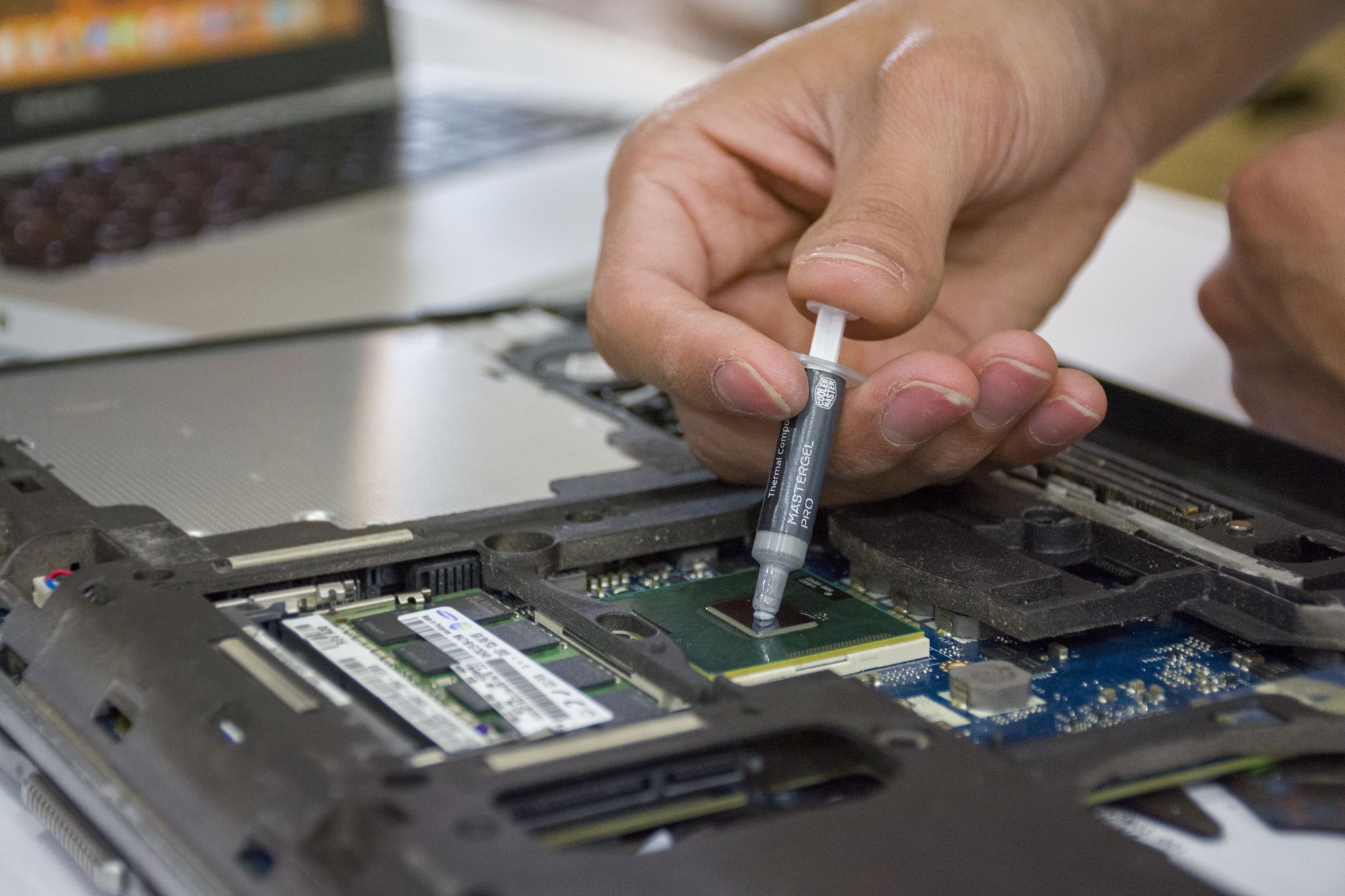
อาการโน๊ตบุ๊คแรมไม่พอมักแสดงออกชัดเจนในสถานการณ์ต่อไปนี้ หากเจอบ่อย ๆ อาจถึงเวลาพิจารณาเพิ่มแรม
เปิดหลายโปรแกรมแล้วเครื่องช้า
RAM ไม่พออาจทำให้ระบบหน่วงหรือสลับโปรแกรมได้ช้า
หากเปิดโปรแกรมพร้อมกันเพียงไม่กี่ตัวแล้วเครื่องเริ่มหน่วง หรือสลับหน้าต่างช้า มักเป็นสัญญาณว่าแรมเต็มจนระบบต้องไปใช้พื้นที่จัดเก็บทดแทน ทำให้ทุกอย่างช้าลง
เล่นเกมแล้วกระตุกหรือโหลดนาน
บางเกมต้องใช้ RAM สูงเพื่อให้ทำงานร่วมกับ CPU และ GPU ได้ดี
เกมหลายเกมในปัจจุบันต้องการแรมพอสมควร หากแรมไม่พอ อาจเกิดอาการกระตุกหรือโหลดฉากนาน แม้การ์ดจอจะแรงพอก็ตาม
ใช้โปรแกรมตัดต่อหรือกราฟิกหนัก
โปรแกรมทำงานสร้างสรรค์มักต้องใช้หน่วยความจำมากกว่างานทั่วไป
โปรแกรมตัดต่อวิดีโอ แต่งภาพ หรืองาน 3D ต้องการแรมมากกว่างานทั่วไปมาก หากใช้งานโปรแกรมเหล่านี้แล้วเครื่องอืด การเพิ่มแรมมักช่วยได้ชัดเจน
เปิดแท็บเบราว์เซอร์จำนวนมาก
การใช้งานเว็บหลายแท็บพร้อมกันใช้ RAM สูงและอาจทำให้เครื่องค้างได้
เบราว์เซอร์สมัยใหม่ใช้แรมค่อนข้างมาก โดยเฉพาะเมื่อเปิดหลายสิบแท็บพร้อมกัน หากคุณเป็นคนเปิดแท็บเยอะเป็นประจำ การเพิ่มแรมช่วยให้ใช้งานได้ลื่นขึ้น
เพิ่มแรม โน๊ตบุ๊คช่วยอะไรได้บ้าง
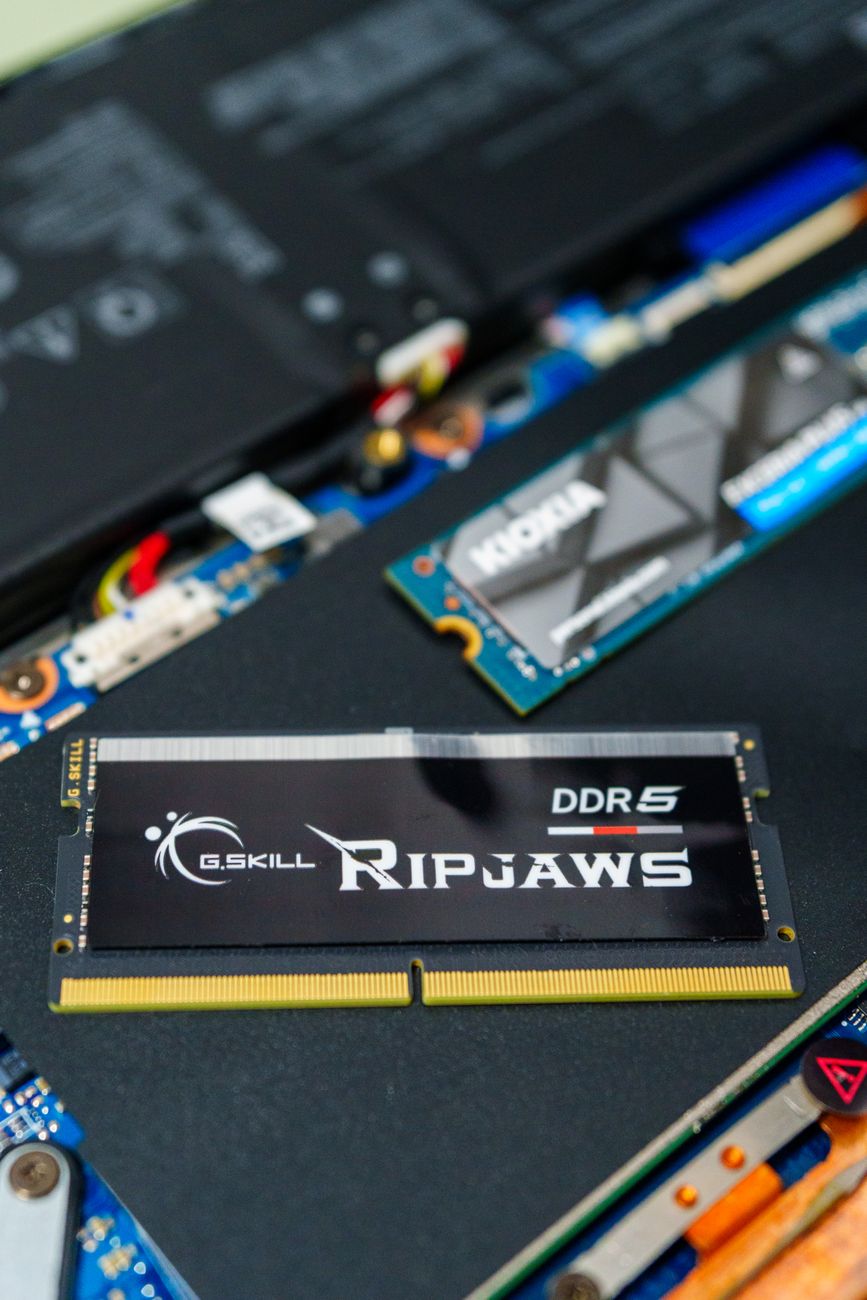
การอัปเกรดแรมโน๊ตบุ๊คให้ประโยชน์หลายด้าน โดยเฉพาะกับเครื่องที่แรมเดิมไม่พอกับการใช้งาน
ช่วยให้ทำงานหลายอย่างพร้อมกันได้ดีขึ้น
ลดอาการหน่วงเมื่อเปิดโปรแกรมพร้อมกันหลายตัว
ประโยชน์ที่ชัดเจนที่สุดคือการลดอาการหน่วงเมื่อเปิดหลายโปรแกรมพร้อมกัน เครื่องจะสลับงานได้ลื่นขึ้นและไม่ค้างง่ายเหมือนเดิม
ช่วยให้โปรแกรมตอบสนองเร็วขึ้น
เหมาะกับงานเอกสาร เรียนออนไลน์ ประชุมออนไลน์ และใช้งานทั่วไป
สำหรับงานทั่วไปอย่างเอกสาร เรียนออนไลน์ และประชุมออนไลน์ การมีแรมเพียงพอช่วยให้ทุกอย่างตอบสนองทันใจ โดยเฉพาะเมื่อต้องเปิดโปรแกรมประชุมพร้อมกับเอกสารหลายไฟล์
ช่วยให้เล่นเกมหรือทำงานกราฟิกลื่นขึ้น
โดยเฉพาะเกมหรือโปรแกรมที่ต้องการ RAM มากกว่าเครื่องเดิม
หากเครื่องเดิมมีแรมน้อย การเพิ่มแรมช่วยให้เล่นเกมและใช้โปรแกรมกราฟิกได้ลื่นขึ้น โดยเฉพาะเกมหรือโปรแกรมที่ระบุความต้องการแรมสูงกว่าที่เครื่องมีอยู่
ช่วยยืดอายุการใช้งานโน๊ตบุ๊ค
ทำให้เครื่องเก่ายังรองรับงานปัจจุบันได้ดีขึ้นโดยไม่ต้องซื้อเครื่องใหม่
การเพิ่มแรมเป็นการลงทุนที่คุ้มค่า ช่วยให้เครื่องเก่ากลับมาใช้งานได้ลื่นกับงานปัจจุบัน ยืดเวลาก่อนต้องซื้อเครื่องใหม่ออกไปได้อีกระยะ
ควรเพิ่มแรมโน๊ตบุ๊คเป็นกี่ GB

ปริมาณแรมที่เหมาะสมขึ้นอยู่กับลักษณะงานที่ใช้ ต่อไปนี้คือแนวทางตามรูปแบบการใช้งาน
RAM 8GB
เหมาะกับงานทั่วไป เรียนออนไลน์ ทำเอกสาร และใช้งานเว็บ
แรม 8GB เพียงพอสำหรับงานทั่วไป ทั้งทำเอกสาร เรียนออนไลน์ และท่องเว็บแบบไม่เปิดแท็บมากเกินไป เป็นระดับพื้นฐานที่เหมาะกับผู้ใช้ส่วนใหญ่
RAM 16GB
เหมาะกับเล่นเกม ทำงานหลายโปรแกรม และงานกราฟิกระดับกลาง
แรม 16GB เป็นระดับที่หลายคนมองว่าลงตัวที่สุดในปัจจุบัน รองรับการเล่นเกม การเปิดหลายโปรแกรมพร้อมกัน และงานกราฟิกระดับกลางได้สบาย
RAM 32GB ขึ้นไป
เหมาะกับงานตัดต่อวิดีโอ ไฟล์ขนาดใหญ่ งาน 3D หรือการใช้งานระดับมืออาชีพ
แรม 32GB ขึ้นไปเหมาะกับงานหนักอย่างตัดต่อวิดีโอ งาน 3D หรือการทำงานกับไฟล์ขนาดใหญ่ ซึ่งเป็นการใช้งานระดับมืออาชีพที่ต้องการหน่วยความจำมากเป็นพิเศษ
| ความจุแรม | เหมาะกับการใช้งาน |
|---|---|
| 8GB | งานเอกสาร เรียนออนไลน์ ท่องเว็บทั่วไป |
| 16GB | เล่นเกม ทำงานหลายโปรแกรม งานกราฟิกระดับกลาง |
| 32GB ขึ้นไป | ตัดต่อวิดีโอ งาน 3D งานมืออาชีพ |
วิธีเลือกแรมสำหรับโน๊ตบุ๊ค
การเลือกแรมโน๊ตบุ๊คให้เข้ากับเครื่องเป็นขั้นตอนสำคัญที่ต้องตรวจสอบให้ละเอียดก่อนซื้อ
ตรวจสอบว่าโน๊ตบุ๊ครองรับการเพิ่มแรมหรือไม่
บางรุ่นมีแรมฝังบอร์ดหรือไม่มีสล็อตว่างสำหรับอัปเกรด
นี่คือสิ่งแรกที่ต้องตรวจสอบ เพราะโน้ตบุ๊กบางรุ่น โดยเฉพาะรุ่นบางเบา มีแรมฝังบนบอร์ด (Onboard) ที่ถอดเปลี่ยนหรือเพิ่มไม่ได้ ควรตรวจสอบสเปกรุ่นของคุณจากเว็บไซต์ผู้ผลิตก่อนเสมอ
เลือกประเภทแรมให้ตรงกับเครื่อง
ตรวจสอบว่าโน๊ตบุ๊ครองรับ DDR3, DDR4 หรือ DDR5
แรมแต่ละรุ่น DDR ใช้ร่วมกันไม่ได้ ต้องตรวจสอบว่าเครื่องรองรับ DDR รุ่นใดและเลือกให้ตรงกัน การใส่แรมผิดรุ่นจะทำให้ใช้งานไม่ได้
ดูความเร็วแรมที่รองรับ
เลือกค่า MHz ให้เหมาะกับเมนบอร์ดและ CPU ของโน๊ตบุ๊ค
ควรเลือกความเร็วแรม (MHz) ให้สอดคล้องกับที่เครื่องรองรับ หากใส่แรมที่เร็วกว่าที่เครื่องรองรับ มักจะทำงานที่ความเร็วสูงสุดที่เครื่องรับได้เท่านั้น
ตรวจสอบจำนวนสล็อตและความจุสูงสุด
ดูว่าสามารถใส่แรมได้กี่แถวและรองรับสูงสุดกี่ GB
ตรวจสอบว่าเครื่องมีสล็อตแรมกี่ช่อง มีช่องว่างให้เพิ่มหรือไม่ และรองรับความจุสูงสุดเท่าไหร่ ข้อมูลเหล่านี้ช่วยให้วางแผนการอัปเกรดได้ถูกต้อง
เลือกแรมจากแบรนด์ที่เชื่อถือได้
พิจารณาคุณภาพ การรับประกัน และความเข้ากันได้ของอุปกรณ์
แรมจากแบรนด์ที่น่าเชื่อถือมักมีคุณภาพสม่ำเสมอและการรับประกันที่ดี ช่วยลดความเสี่ยงเรื่องความเข้ากันได้และอายุการใช้งาน สำหรับแนวทางการเลือกแรมเพิ่มเติม ดูได้จาก iHAVECPU
เพิ่มแรม โน๊ตบุ๊คเองได้ไหม
คำถามยอดนิยมคือเพิ่มแรมเองได้หรือไม่ คำตอบขึ้นอยู่กับรุ่นของเครื่องและความชำนาญของผู้ใช้
กรณีที่สามารถเพิ่มเองได้
โน๊ตบุ๊คที่มีฝาหลังเปิดง่ายและมีสล็อต RAM ว่างสามารถอัปเกรดได้ง่ายกว่า
โน้ตบุ๊กหลายรุ่นออกแบบให้เปิดฝาหลังเข้าถึงสล็อตแรมได้ง่าย หากมีสล็อตว่างและคุณพอมีพื้นฐาน ก็สามารถเพิ่มแรมเองได้ไม่ยาก สำหรับขั้นตอนการอัปเกรดแรมแบบละเอียด บทความจาก NotebookSPEC และ 2beshop ได้อธิบายไว้เป็นขั้นตอน
สิ่งที่ควรระวังก่อนเพิ่มแรม
ปิดเครื่อง ถอดปลั๊ก ระบายไฟค้าง และเลือกแรมให้ตรงรุ่น
ก่อนติดตั้งควรปิดเครื่อง ถอดปลั๊กและแบตเตอรี่ (หากถอดได้) แล้วกดปุ่ม Power ค้างเพื่อระบายไฟค้าง รวมถึงสัมผัสโลหะเพื่อคายประจุไฟฟ้าสถิตก่อนจับแรม เพื่อป้องกันความเสียหายต่ออุปกรณ์
ข้อควรระวัง: ไฟฟ้าสถิตจากร่างกายสามารถทำให้แรมเสียหายได้ ควรคายประจุโดยแตะวัตถุโลหะก่อนจับแรม และจับที่ขอบแผงแรมเท่านั้น หลีกเลี่ยงการสัมผัสแถบหน้าสัมผัสสีทอง
กรณีที่ควรให้ช่างช่วยติดตั้ง
โน๊ตบุ๊คบางรุ่นถอดยาก แรมฝังบอร์ด หรือยังอยู่ในเงื่อนไขรับประกัน
หากโน้ตบุ๊กของคุณถอดฝายาก มีโครงสร้างซับซ้อน หรือยังอยู่ในประกัน ควรให้ช่างหรือศูนย์บริการดำเนินการ เพราะการแกะเองอาจทำให้ประกันสิ้นสุดหรือเกิดความเสียหายได้
คำถามที่พบบ่อยเกี่ยวกับเพิ่มแรม โน๊ตบุ๊ค
เพิ่มแรมแล้วเครื่องเร็วขึ้นไหม
เร็วขึ้นในกรณีที่เครื่องเดิมมี RAM ไม่พอหรือใช้งานหลายโปรแกรมพร้อมกัน
เร็วขึ้นชัดเจนหากเครื่องเดิมมีแรมไม่พอกับการใช้งาน แต่หากเครื่องมีแรมเพียงพออยู่แล้ว การเพิ่มแรมอาจไม่ทำให้รู้สึกถึงความเร็วที่เพิ่มขึ้นมากนัก เพราะปัญหาอาจอยู่ที่อุปกรณ์อื่น
เพิ่มแรมโน๊ตบุ๊คต้องลง Windows ใหม่ไหม
โดยทั่วไปไม่ต้องลงระบบใหม่ เพียงติดตั้งแรมให้ถูกต้องแล้วเปิดเครื่องใช้งานได้
โดยทั่วไปไม่ต้องลง Windows ใหม่ เพียงติดตั้งแรมให้ถูกต้องแล้วเปิดเครื่อง ระบบจะตรวจพบแรมที่เพิ่มเข้ามาเองอัตโนมัติ
เพิ่มแรมกับเปลี่ยน SSD ควรทำอะไรก่อน
หากเครื่องช้าเวลาเปิดโปรแกรมหรือบูตเครื่องให้เปลี่ยน SSD แต่ถ้าเปิดหลายโปรแกรมแล้วค้างให้เพิ่มแรม
ขึ้นอยู่กับอาการ หากเครื่องช้าตอนบูตหรือเปิดโปรแกรมทีละตัว การเปลี่ยนเป็น SSD จะช่วยได้มากกว่า แต่หากเครื่องค้างเมื่อเปิดหลายโปรแกรมพร้อมกัน การเพิ่มแรมจะตรงจุดกว่า สำหรับการเปรียบเทียบการอัปเกรด RAM กับ SSD เพิ่มเติม ดูได้จาก JIB
โน๊ตบุ๊คทุกเครื่องเพิ่มแรมได้ไหม
ไม่ทุกเครื่อง ต้องตรวจสอบรุ่น สล็อตแรม และความจุสูงสุดที่รองรับก่อน
ไม่ใช่ทุกเครื่อง โน้ตบุ๊กบางรุ่นมีแรมฝังบอร์ดที่เพิ่มไม่ได้ จึงต้องตรวจสอบรุ่น จำนวนสล็อต และความจุสูงสุดที่รองรับก่อนตัดสินใจซื้อแรมเสมอ
หากต้องการรีวิวอุปกรณ์ เทคนิคการอัปเกรด และบทความไอทีเพิ่มเติม สามารถติดตามได้ที่ ComGeeks ที่รวบรวมเนื้อหาด้านคอมพิวเตอร์และเทคโนโลยีไว้อย่างหลากหลาย
สรุป
เพิ่มแรม โน๊ตบุ๊คเหมาะกับผู้ที่ต้องการให้เครื่องทำงานลื่นขึ้น
ช่วยลดอาการหน่วงเมื่อเปิดหลายโปรแกรม เล่นเกม หรือใช้โปรแกรมหนัก
การเพิ่มแรม โน๊ตบุ๊คเป็นวิธีที่คุ้มค่าในการทำให้เครื่องทำงานลื่นขึ้น โดยเฉพาะเมื่อเครื่องเดิมมีแรมไม่พอ ช่วยลดอาการหน่วงเมื่อเปิดหลายโปรแกรม เล่นเกม หรือใช้โปรแกรมหนัก และยังช่วยยืดอายุการใช้งานของเครื่องเก่าได้อีกด้วย
ก่อนเพิ่มแรมควรตรวจสอบความเข้ากันได้ของเครื่อง
ดูประเภทแรม ความเร็ว จำนวนสล็อต ความจุสูงสุด และเงื่อนไขการรับประกัน
ก่อนเพิ่มแรม สิ่งสำคัญที่สุดคือตรวจสอบว่าเครื่องรองรับการอัปเกรดหรือไม่ รองรับแรมประเภทและความเร็วใด มีสล็อตว่างกี่ช่อง และรองรับสูงสุดเท่าไหร่ รวมถึงเงื่อนไขการรับประกัน เมื่อตรวจสอบครบแล้ว คุณก็จะอัปเกรดได้อย่างมั่นใจและคุ้มค่าที่สุด