 คอมพิวเตอร์เบื้องต้น | อินเตอร์เน็ต | เน็ตเวิร์ค | ซอฟต์แวร์
ถ้าอยากรู้สเปคโน๊ตบุ๊คแบบเร็วที่สุด แค่เปิด Settings → System → About ใน Windows ก็จะเห็นข้อมูลหลักทั้ง CPU, RAM, รุ่นเครื่อง และเวอร์ชัน Windows ทันที แต่ถ้าอยากรู้ลึกถึงการ์ดจอ ความเร็วแรม หรืออุณหภูมิเครื่อง ก็ต้องใช้โปรแกรมช่วยอย่าง CPU-Z, Speccy หรือ HWiNFO64
บทความนี้จะพาคุณเช็คสเปคคอมและโน๊ตบุ๊คตั้งแต่วิธีง่ายสุดไปจนถึงละเอียดสุด พร้อมอธิบายว่าตัวเลขที่เห็นหมายความว่าอะไร และจะใช้ข้อมูลนั้นเลือกซื้อหรืออัปเกรดเครื่องได้อย่างไร เหมาะสำหรับมือใหม่ที่ไม่เคยเปิดดูสเปคเครื่องตัวเองมาก่อน
ทำไมต้องดูสเปคโน๊ตบุ๊ค
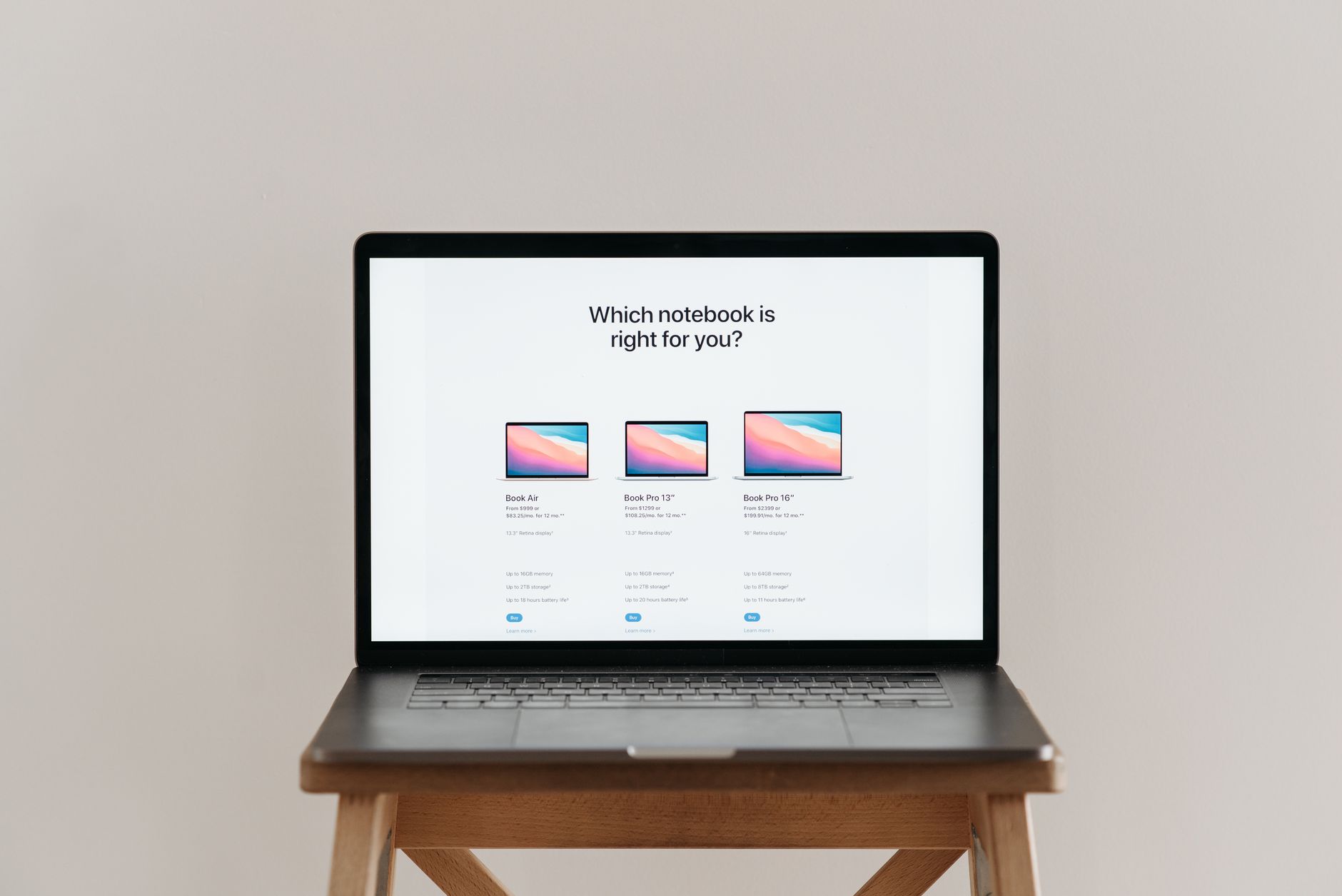
ความสำคัญของการรู้สเปคคอม
หลายคนใช้คอมมาเป็นปีโดยไม่รู้ด้วยซ้ำว่าเครื่องตัวเองมีสเปคอะไรบ้าง ซึ่งจริง ๆ แล้วการรู้สเปคมีประโยชน์มากกว่าที่คิด
- เลือกใช้งานและอัปเกรดได้เหมาะสม — เช่น ก่อนจะลงเกมหรือโปรแกรมหนัก จะได้รู้ว่าเครื่องไหวไหม หรือถ้าจะเพิ่มแรม ก็ต้องรู้ก่อนว่าตอนนี้มีเท่าไรและใส่เพิ่มได้อีกหรือเปล่า
- ป้องกันปัญหาเครื่องช้าไม่ตรงกับการใช้งาน — ถ้ารู้ว่าเครื่องช้าเพราะแรมน้อยหรือยังใช้ HDD อยู่ ก็แก้ได้ตรงจุด ไม่ต้องเสียเงินซื้อเครื่องใหม่ทั้งที่อัปเกรดนิดเดียวก็พอ
จุดสำคัญ: การรู้สเปคเครื่องตัวเองคือก้าวแรกของการตัดสินใจที่ดี ไม่ว่าจะซื้อเกม ลงโปรแกรม อัปเกรด หรือแม้แต่ตอนจะขายต่อ
สเปคคอมประกอบด้วยอะไรบ้าง
ก่อนจะไปดูวิธีเช็ค มาทำความรู้จักองค์ประกอบหลักของสเปคที่ควรสนใจกันก่อน
- CPU (ซีพียู) — สมองของเครื่อง กำหนดความเร็วการประมวลผลโดยรวม
- RAM (แรม) — หน่วยความจำชั่วคราว ยิ่งมากยิ่งเปิดหลายโปรแกรมพร้อมกันได้ลื่น
- การ์ดจอ (GPU) — ประมวลผลภาพและกราฟิก สำคัญมากกับเกมและงานตัดต่อ
- ฮาร์ดดิสก์ / ที่เก็บข้อมูล — ที่เก็บไฟล์และระบบปฏิบัติการ มีทั้งแบบ HDD, SSD และ NVMe
- ระบบปฏิบัติการ (OS) — เช่น Windows 11 หรือ Windows 10 รวมถึงเวอร์ชันที่ใช้
วิธีดูสเปคโน๊ตบุ๊คบน Windows

วิธีที่ง่ายและเร็วที่สุดคือดูผ่านระบบของ Windows เองโดยไม่ต้องลงโปรแกรมเพิ่ม
ดูผ่าน Settings / ระบบของ Windows
ทั้ง Windows 11 และ Windows 10 ใช้เส้นทางคล้ายกัน ต่างกันเล็กน้อยที่หน้าตาเมนู
- Windows 11: เปิด Settings (กดปุ่ม Windows + I) → เลือก System ที่เมนูด้านซ้าย → เลื่อนลงล่างสุดแล้วคลิก About
- Windows 10: คลิกปุ่ม Start → เลือก Settings (รูปเฟือง) → System → เลื่อนลงคลิก About
ในหน้า About นี้ ใต้หัวข้อ “Device specifications” คุณจะเห็นชื่อเครื่อง รุ่น CPU จำนวน RAM ที่ติดตั้ง และประเภทระบบ ส่วนใต้ “Windows specifications” จะบอกเวอร์ชันและบิลด์ของ Windows ที่ใช้อยู่
ข้อควรระวัง: หน้า About แสดงข้อมูลพื้นฐานเป็นหลัก จะไม่บอกรายละเอียดการ์ดจอแบบเต็ม หรือความเร็วแรม ถ้าต้องการข้อมูลส่วนนี้ ต้องใช้เครื่องมือเพิ่มเติมที่จะแนะนำต่อไป
เคล็ดลับ: ถ้าอยากดูข้อมูลละเอียดขึ้นโดยไม่ต้องลงโปรแกรม ลองกด Windows + R แล้วพิมพ์ msinfo32 เพื่อเปิด System Information ซึ่งบอกรุ่นเมนบอร์ดและ BIOS ได้ หรือพิมพ์ dxdiag เพื่อดูข้อมูลการ์ดจอในแท็บ Display
ข้อมูลสเปคที่ควรสังเกต
เมื่อเปิดดูสเปคแล้ว ให้โฟกัสที่ข้อมูลเหล่านี้เป็นหลัก
- ชื่อและรุ่นคอมพิวเตอร์ — ใช้ค้นหาข้อมูลเพิ่มเติมหรือดาวน์โหลดไดรเวอร์ที่ถูกต้อง
- CPU, RAM, การ์ดจอ — สามตัวนี้กำหนดประสิทธิภาพโดยรวมของเครื่อง
- ฮาร์ดดิสก์และพื้นที่จัดเก็บ — ดูว่าเป็น SSD หรือ HDD และเหลือพื้นที่เท่าไร
- BIOS และระบบปฏิบัติการ — เวอร์ชัน Windows และ BIOS มีผลต่อความเข้ากันได้และการอัปเดต
วิธีดูสเปคโน๊ตบุ๊คด้วยโปรแกรมช่วยเหลือ

ถ้าต้องการข้อมูลที่ละเอียดกว่าที่ Windows ให้ มีโปรแกรมฟรียอดนิยมที่นิยมใช้กัน 3 ตัว แต่ละตัวมีจุดเด่นต่างกัน
| โปรแกรม | จุดเด่น | เหมาะกับ |
|---|---|---|
| CPU-Z | เบา ใช้ง่าย ดูข้อมูล CPU แรม เมนบอร์ดได้ละเอียด | มือใหม่ที่อยากรู้สเปคหลักแบบเจาะลึก |
| Speccy | สรุปสเปครวมทุกส่วนในหน้าเดียว บอกอุณหภูมิได้ | คนที่อยากเห็นภาพรวมทั้งเครื่องเร็ว ๆ |
| HWiNFO64 | ข้อมูลเชิงลึกที่สุด มอนิเตอร์เซ็นเซอร์แบบเรียลไทม์ | สายเทคนิคที่ต้องการข้อมูลครบทุกมิติ |
CPU-Z
โปรแกรมขนาดเล็กที่เป็นที่นิยมมากที่สุดตัวหนึ่ง ใช้ตรวจสอบรายละเอียดของ ซีพียู แรม การ์ดจอ เมนบอร์ด ได้อย่างแม่นยำ เช่น รุ่น CPU จำนวนคอร์/เธรด ความเร็วแรมและประเภท (DDR4/DDR5) รวมถึงชิปเซ็ตเมนบอร์ด เหมาะสำหรับใช้เช็คก่อนอัปเกรดแรมหรือซีพียู
Speccy
จุดเด่นคือสรุปสเปคทุกส่วนของเครื่องไว้ในหน้าเดียว อ่านง่าย และยังแสดงอุณหภูมิของอุปกรณ์อย่าง CPU และฮาร์ดดิสก์ได้ด้วย ทำให้เหมาะกับการเช็คสุขภาพเครื่องเบื้องต้น ว่าร้อนเกินไปหรือไม่
HWiNFO64
เป็นโปรแกรมที่ให้ข้อมูลเชิงลึกที่สุดในกลุ่มนี้ ครอบคลุมเซ็นเซอร์ต่าง ๆ ทั้งอุณหภูมิ ความเร็วพัดลม แรงดันไฟ และการใช้พลังงานแบบเรียลไทม์ เหมาะกับผู้ใช้สายเทคนิคหรือคนที่ต้องการมอนิเตอร์เครื่องอย่างละเอียด แต่สำหรับมือใหม่อาจรู้สึกว่าข้อมูลเยอะจนล้นได้
ข้อควรระวัง: ควรดาวน์โหลดโปรแกรมเหล่านี้จากเว็บไซต์ทางการของผู้พัฒนาเท่านั้น เพื่อหลีกเลี่ยงไฟล์ปลอมหรือมัลแวร์ที่แฝงมากับตัวติดตั้งจากแหล่งอื่น
คำแนะนำการเลือกสเปคคอมพิวเตอร์และโน๊ตบุ๊ค

เมื่อดูสเปคเป็นแล้ว ขั้นต่อไปคือเข้าใจว่าสเปคแบบไหนเหมาะกับงานแบบไหน เพื่อเลือกซื้อหรืออัปเกรดได้คุ้มค่าที่สุด
ซีพียู (CPU)
เลือกจำนวนคอร์และเธรดให้เหมาะกับงาน งานทั่วไปอย่างพิมพ์เอกสารหรือดูหนัง CPU ระดับ 4–6 คอร์ก็เพียงพอ ส่วนงานหนักอย่างตัดต่อวิดีโอหรือเรนเดอร์ ยิ่งคอร์/เธรดมากยิ่งช่วยร่นเวลาได้
แรม (RAM)
เลือกขนาดให้เหมาะกับการใช้งาน เป็นแนวทางคร่าว ๆ ดังนี้
- 8GB — พิมพ์งาน ท่องเว็บ ดูหนัง ใช้งานทั่วไป
- 16GB — เล่นเกมส่วนใหญ่ ทำงานหลายโปรแกรมพร้อมกัน (เป็นขนาดที่แนะนำสำหรับคนส่วนใหญ่)
- 32GB ขึ้นไป — งานกราฟิกหนัก ตัดต่อวิดีโอ หรืองานเฉพาะทางที่กินแรมมาก
การ์ดจอ (GPU)
เลือกตามประเภทงาน ถ้าใช้งานทั่วไปหรือดูหนัง กราฟิกในตัว (iGPU) ก็เพียงพอ แต่ถ้าเล่นเกม ทำงานกราฟิก หรือตัดต่อวิดีโอ ควรมีการ์ดจอแยกที่แรงพอกับงานนั้น ๆ
พื้นที่จัดเก็บข้อมูล
ปัจจุบันความเร็วของที่เก็บข้อมูลส่งผลต่อความลื่นของเครื่องมาก แนะนำให้เลือกตามนี้
| ประเภท | ความเร็ว | เหมาะกับ |
|---|---|---|
| HDD | ช้าที่สุด แต่ราคาถูก ความจุสูง | เก็บไฟล์จำนวนมากที่ไม่ต้องเรียกใช้บ่อย |
| SSD (SATA) | เร็วกว่า HDD หลายเท่า | ลงระบบและโปรแกรมหลัก ทำให้เครื่องลื่นขึ้นชัดเจน |
| NVMe (M.2) | เร็วที่สุด | งานที่ต้องการความเร็วสูง โหลดเกม/ไฟล์ใหญ่บ่อย |
จุดสำคัญ: ถ้าเครื่องเก่ายังใช้ HDD อยู่ การเปลี่ยนมาใช้ SSD คือการอัปเกรดที่รู้สึกถึงความเร็วได้ชัดที่สุดและคุ้มค่าที่สุดในงบที่ไม่สูงนัก
สำหรับใครที่อยากดูตัวอย่างวิธีเช็คสเปคพร้อมภาพประกอบเพิ่มเติม สามารถอ่านประกอบได้จาก บทความวิธีเช็คสเปคพีซีและโน้ตบุ๊คของ DroidSans เพื่อดูขั้นตอนแบบละเอียดอีกแหล่งหนึ่ง
แหล่งเว็บแนะนำสเปคคอมและโน๊ตบุ๊คราคาถูก
เว็บไซต์ช่วยจัดสเปคตามงบประมาณ
ถ้าคุณเป็นมือใหม่ที่อยากประกอบคอมหรืออัปเกรดแต่ไม่รู้จะเริ่มยังไง ปัจจุบันมีเว็บไซต์ที่ช่วยจัดสเปคตามงบประมาณให้ ซึ่งช่วยได้มากในหลายด้าน
- เหมาะสำหรับมือใหม่และผู้ที่ต้องการอัปเกรด — แค่กำหนดงบและประเภทงาน ระบบก็ช่วยแนะนำชุดอุปกรณ์ที่เข้ากันได้ ลดความเสี่ยงเลือกของผิดรุ่น
- แนะนำสเปคที่คุ้มค่าและตรงการใช้งาน — ช่วยให้ไม่จ่ายเกินจำเป็น และได้อุปกรณ์ที่ทำงานร่วมกันได้จริง
ข้อควรระวัง: ราคาและรุ่นอุปกรณ์เปลี่ยนแปลงตลอดเวลา ※ต้องตรวจสอบ: โปรดตรวจสอบราคาและความพร้อมจำหน่ายล่าสุดจากร้านค้าหรือเว็บไซต์ทางการก่อนตัดสินใจซื้อทุกครั้ง และตรวจสอบความเข้ากันได้ของอุปกรณ์ทั้งชุดก่อนสั่งซื้อ
นอกจากนี้ ก่อนอัปเกรดเป็น Windows 11 ควรตรวจสอบว่าเครื่องผ่านเกณฑ์หรือไม่ด้วยเครื่องมือ PC Health Check ซึ่งมีอธิบายไว้ใน บทความเรื่อง PC Health Check ของ Nongit ส่วนใครที่อยากดูแนวทางการเช็คและจัดสเปคเพิ่มเติม ลองดูได้ที่ หน้าเช็คสเปคของ AddinPC
สรุปการดูสเปคโน๊ตบุ๊ค
การดูสเปคโน๊ตบุ๊คไม่ใช่เรื่องยากอย่างที่คิด สรุปหลักการสำคัญได้ดังนี้
- ตรวจสอบ CPU, RAM, การ์ดจอ และพื้นที่จัดเก็บเป็นหลัก — สี่ส่วนนี้บอกประสิทธิภาพโดยรวมของเครื่องได้เกือบทั้งหมด
- เริ่มจากวิธีง่ายสุดก่อน — ดูผ่าน Settings → System → About ถ้าต้องการละเอียดค่อยใช้โปรแกรมช่วยอย่าง CPU-Z, Speccy หรือ HWiNFO64
- เลือกสเปคให้เหมาะกับการใช้งานและงบประมาณ — ไม่ต้องซื้อแพงสุดเสมอไป ขอแค่ตรงกับงานที่ใช้จริง เครื่องก็ทำงานได้เต็มประสิทธิภาพ
เมื่อรู้จักดูสเปคเป็นแล้ว คุณจะตัดสินใจซื้อ อัปเกรด หรือแก้ปัญหาเครื่องได้อย่างมั่นใจมากขึ้น หากต้องการศึกษาเรื่องการประกอบคอม การเลือกอุปกรณ์ และเทคนิคฮาร์ดแวร์อื่น ๆ เพิ่มเติม สามารถอ่านบทความได้ที่ comgeeks.net และดูแนวทางการเลือกสเปคประกอบเพิ่มเติมได้จาก บทความแนะนำการเช็คและจัดสเปค