 คอมพิวเตอร์เบื้องต้น | อินเตอร์เน็ต | เน็ตเวิร์ค | ซอฟต์แวร์
SATA คือมาตรฐานการเชื่อมต่อที่ใช้เชื่อมอุปกรณ์จัดเก็บข้อมูลอย่างฮาร์ดดิสก์ (HDD) และ SSD เข้ากับเมนบอร์ดของคอมพิวเตอร์ พูดง่าย ๆ คือ SATA ไม่ใช่ตัวไดรฟ์ แต่เป็น “ช่องทาง” ที่ทำให้ไดรฟ์รับส่งข้อมูลกับระบบได้ จึงเป็นพื้นฐานสำคัญที่ทำให้คอมพิวเตอร์อ่านเขียนข้อมูลและบูตระบบปฏิบัติการได้
บทความนี้จะอธิบายตั้งแต่ความหมายของ SATA หน้าที่ ประเภทอุปกรณ์ที่ใช้ ความแตกต่างระหว่าง SATA กับ NVMe ไปจนถึงวิธีเลือกใช้และปัญหาที่อาจพบ
SATA คืออะไร
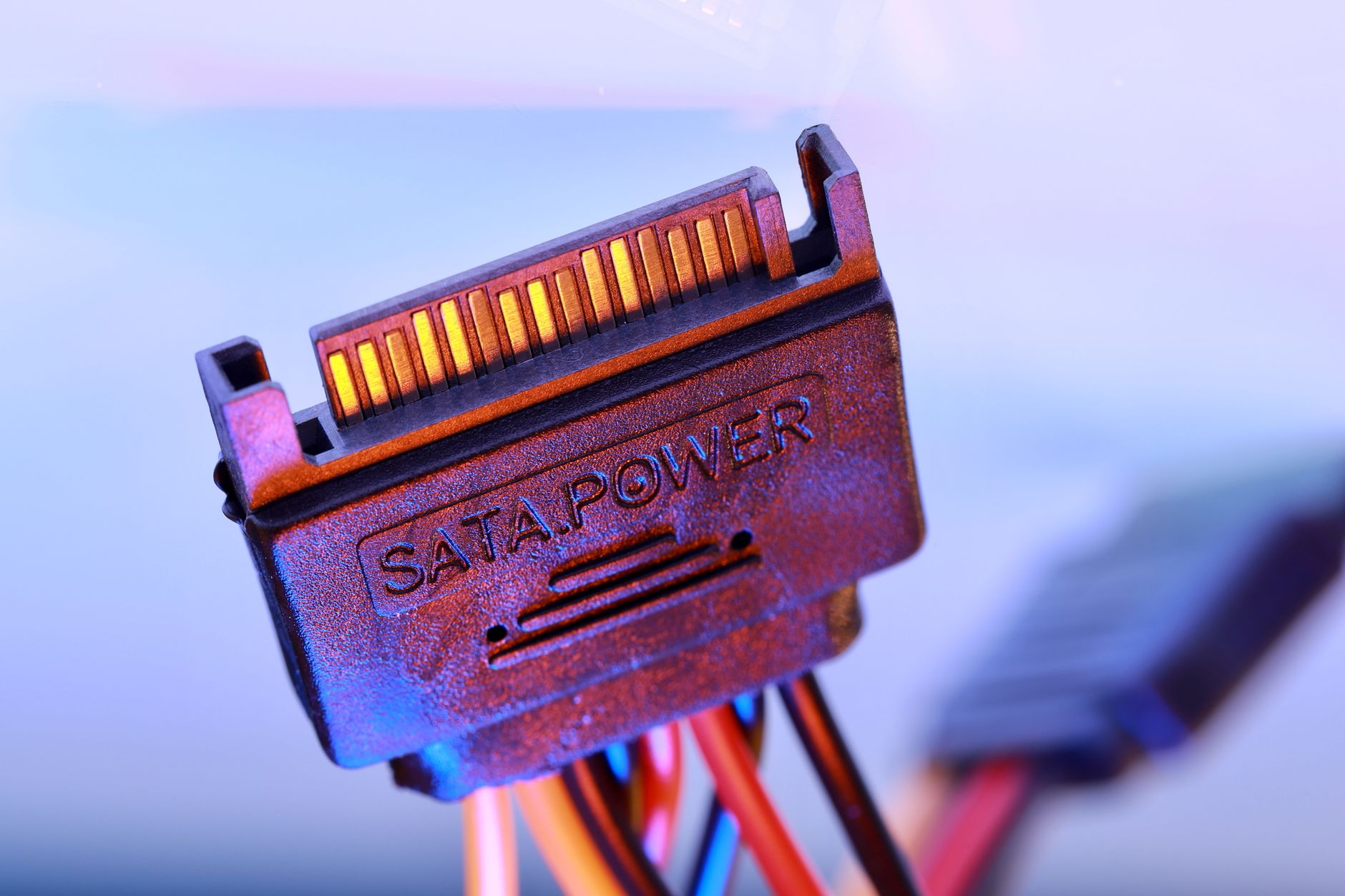
ก่อนจะเข้าใจหน้าที่ เรามาทำความรู้จักว่า SATA คืออะไรและเกี่ยวข้องกับอุปกรณ์ใดบ้าง
ความหมายของ SATA
มาตรฐานการเชื่อมต่ออุปกรณ์จัดเก็บข้อมูล เช่น HDD และ SSD เข้ากับเมนบอร์ด
SATA ย่อมาจาก Serial ATA เป็นมาตรฐานการเชื่อมต่อที่ออกแบบมาเพื่อเชื่อมอุปกรณ์จัดเก็บข้อมูลเข้ากับเมนบอร์ด พัฒนาต่อมาจากมาตรฐาน IDE รุ่นเก่า โดยใช้สายที่เล็กลงและให้ความเร็วที่สูงขึ้น
SATA ใช้กับอุปกรณ์อะไรบ้าง
ใช้ได้กับฮาร์ดดิสก์ SSD ไดรฟ์ DVD และอุปกรณ์จัดเก็บข้อมูลบางประเภท
พอร์ต SATA ใช้เชื่อมต่อได้กับอุปกรณ์หลายชนิด ทั้งฮาร์ดดิสก์แบบจานหมุน SSD แบบ 2.5 นิ้ว และไดรฟ์อ่านเขียนแผ่นอย่าง DVD Drive จึงเป็นพอร์ตอเนกประสงค์สำหรับอุปกรณ์จัดเก็บข้อมูล
ทำไม SATA จึงสำคัญต่อคอมพิวเตอร์
ช่วยให้ระบบอ่านและเขียนข้อมูลจากอุปกรณ์จัดเก็บข้อมูลได้อย่างถูกต้อง
หากไม่มีการเชื่อมต่ออย่าง SATA ระบบก็ไม่สามารถสื่อสารกับไดรฟ์เพื่ออ่านหรือเขียนข้อมูลได้ SATA จึงเป็นสะพานที่ทำให้ข้อมูลเดินทางระหว่างไดรฟ์กับระบบได้อย่างถูกต้อง สำหรับคำอธิบายพื้นฐานเพิ่มเติม บทความจาก Addin ได้อธิบายแนวคิดเรื่อง SATA ไว้อย่างเข้าใจง่าย
SATA มีหน้าที่อะไรในคอมพิวเตอร์
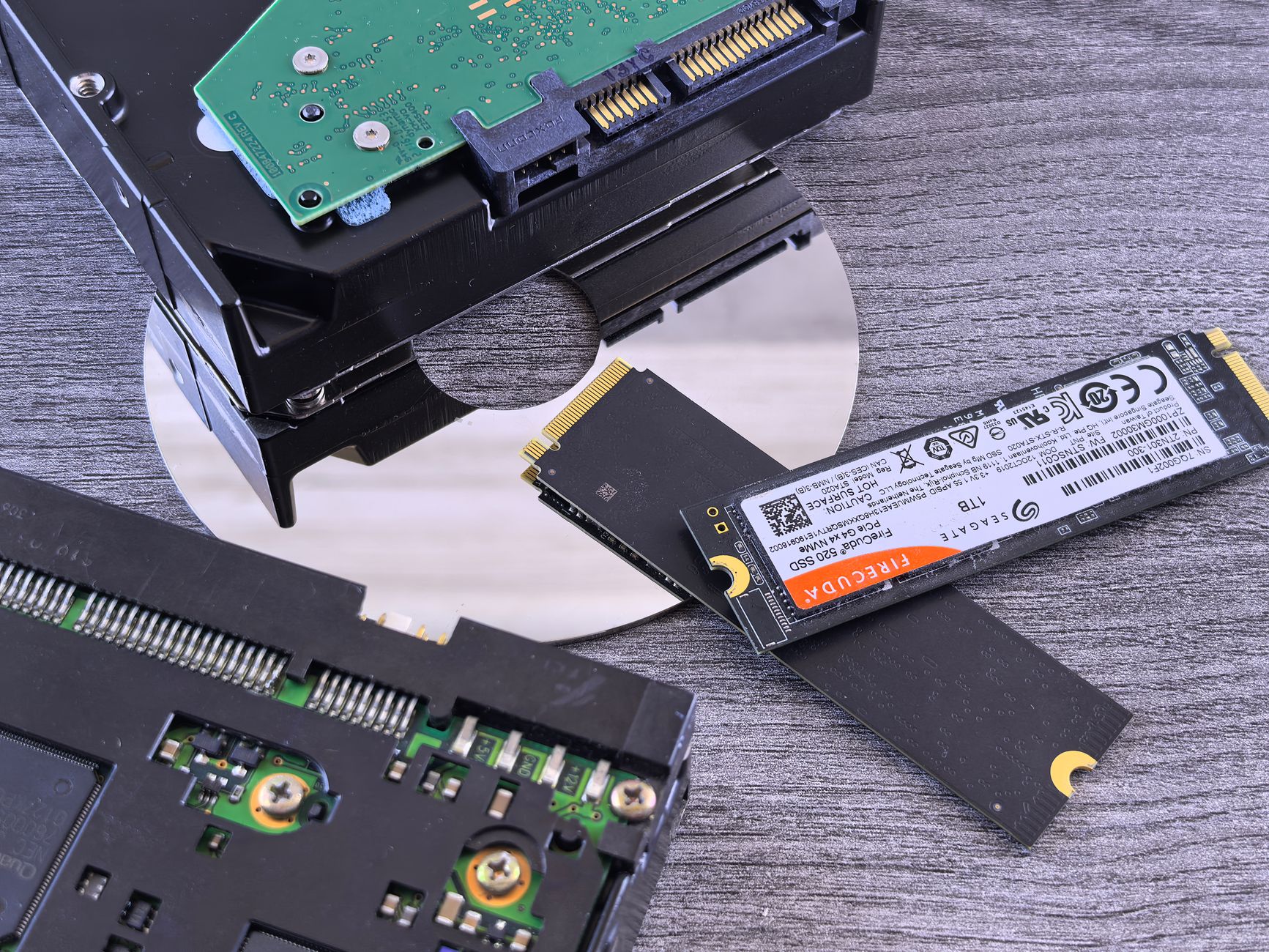
มาดูกันว่า SATA ทำหน้าที่อะไรบ้างในระบบคอมพิวเตอร์ เพื่อให้เข้าใจบทบาทของมันมากขึ้น
เชื่อมต่อ Storage เข้ากับเมนบอร์ด
ทำให้ HDD หรือ SSD สามารถสื่อสารกับระบบคอมพิวเตอร์ได้
หน้าที่พื้นฐานที่สุดของ SATA คือการเป็นจุดเชื่อมต่อระหว่างอุปกรณ์จัดเก็บข้อมูลกับเมนบอร์ด ทำให้ไดรฟ์กลายเป็นส่วนหนึ่งของระบบที่ใช้งานได้
รับส่งข้อมูลระหว่างไดรฟ์กับระบบ
ส่งข้อมูลจากฮาร์ดดิสก์หรือ SSD ไปยัง CPU และระบบปฏิบัติการ
SATA ทำหน้าที่เป็นเส้นทางรับส่งข้อมูลระหว่างไดรฟ์กับระบบ เมื่อเปิดไฟล์หรือบันทึกงาน ข้อมูลก็จะเดินทางผ่านสาย SATA นี้ไปมาระหว่างไดรฟ์กับ CPU และระบบปฏิบัติการ
รองรับการติดตั้งระบบปฏิบัติการและโปรแกรม
ใช้เป็นช่องทางหลักในการอ่านข้อมูล Windows โปรแกรม เกม และไฟล์งาน
ไดรฟ์ที่ติดตั้ง Windows โปรแกรม และเกม มักเชื่อมต่อผ่าน SATA (หรือ NVMe ในเครื่องรุ่นใหม่) ทำให้ระบบเรียกใช้ข้อมูลเหล่านี้ได้ SATA จึงเป็นช่องทางหลักในการเข้าถึงข้อมูลที่จำเป็นต่อการทำงาน
ช่วยให้คอมพิวเตอร์ใช้งานอุปกรณ์จัดเก็บข้อมูลได้หลากหลาย
รองรับทั้งการใช้งานทั่วไป เก็บไฟล์ และเพิ่มพื้นที่จัดเก็บข้อมูล
เนื่องจากเมนบอร์ดส่วนใหญ่มีพอร์ต SATA หลายช่อง ผู้ใช้จึงเพิ่มไดรฟ์ได้หลายตัวเพื่อขยายพื้นที่จัดเก็บ ทำให้รองรับการใช้งานที่หลากหลายตั้งแต่เก็บไฟล์ทั่วไปจนถึงข้อมูลขนาดใหญ่
ประเภทของอุปกรณ์ที่ใช้ SATA
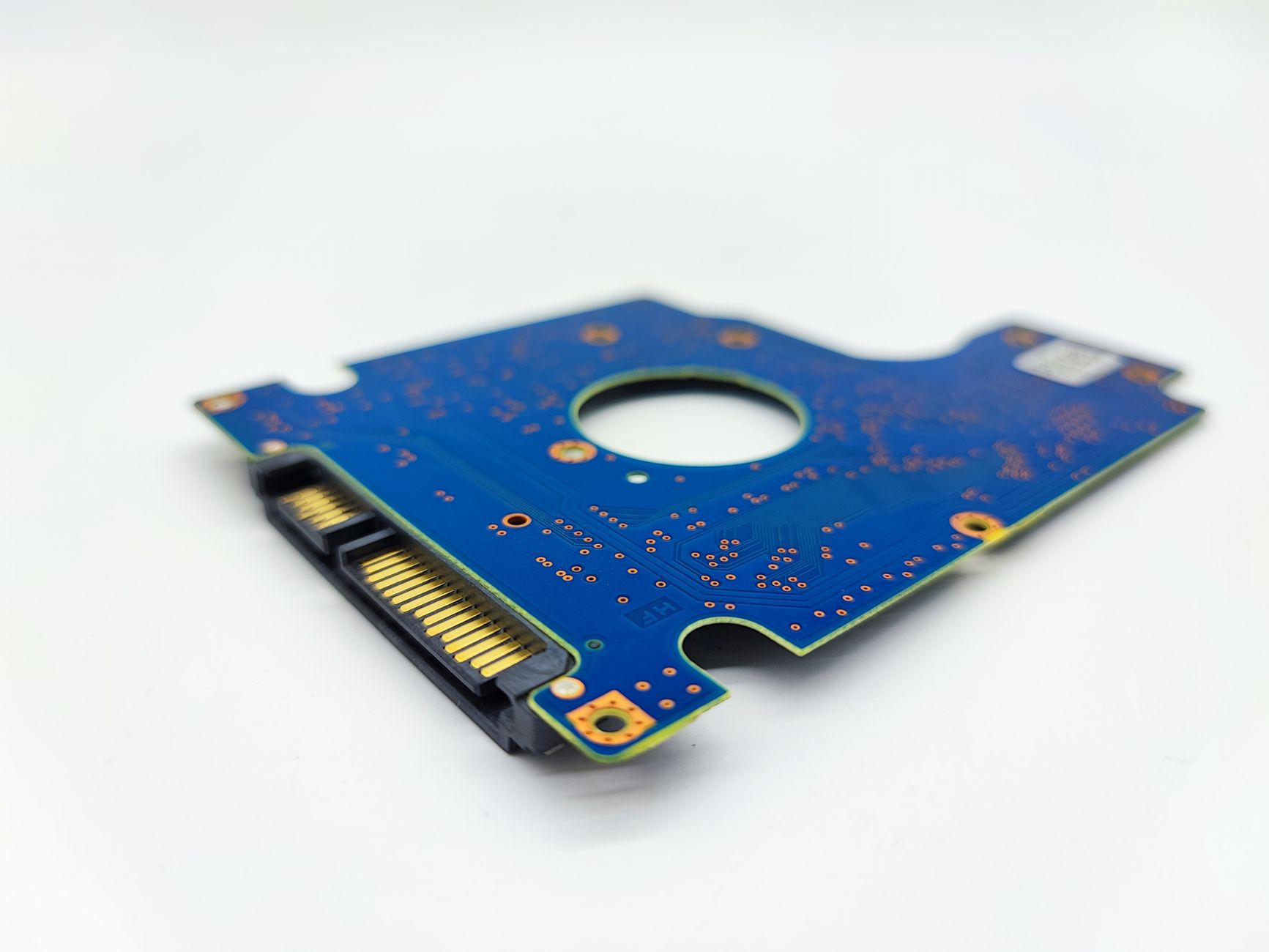
อุปกรณ์ที่ใช้การเชื่อมต่อแบบ SATA มีหลายประเภท แต่ละแบบเหมาะกับการใช้งานต่างกัน
HDD SATA
เหมาะกับการเก็บข้อมูลจำนวนมากในราคาคุ้มค่า
ฮาร์ดดิสก์ SATA เป็นฮาร์ดดิสก์แบบจานหมุนที่เชื่อมต่อผ่านพอร์ต SATA ให้ความจุสูงในราคาที่คุ้มค่า เหมาะกับการเก็บไฟล์จำนวนมากอย่างวิดีโอหรือไฟล์สำรอง
SSD SATA
เหมาะกับผู้ที่ต้องการเพิ่มความเร็วในการเปิดเครื่องและเปิดโปรแกรม
SSD SATA เป็น SSD ที่ใช้พอร์ต SATA ให้ความเร็วสูงกว่า HDD มาก เป็นตัวเลือกยอดนิยมสำหรับการอัปเกรดเครื่องเก่า เพราะติดตั้งง่ายและเข้ากันได้กับเครื่องที่มีพอร์ต SATA อยู่แล้ว
ไดรฟ์อ่านเขียนแผ่น
เช่น DVD Drive หรือ Optical Drive บางรุ่นที่ยังใช้การเชื่อมต่อแบบ SATA
ไดรฟ์อ่านเขียนแผ่นอย่าง DVD Drive หลายรุ่นก็ใช้การเชื่อมต่อแบบ SATA เช่นกัน แม้ปัจจุบันจะใช้งานน้อยลง แต่ก็ยังพบได้ในเครื่องที่ต้องการอ่านเขียนแผ่น
SATA กับ SSD และ HDD ต่างกันอย่างไร
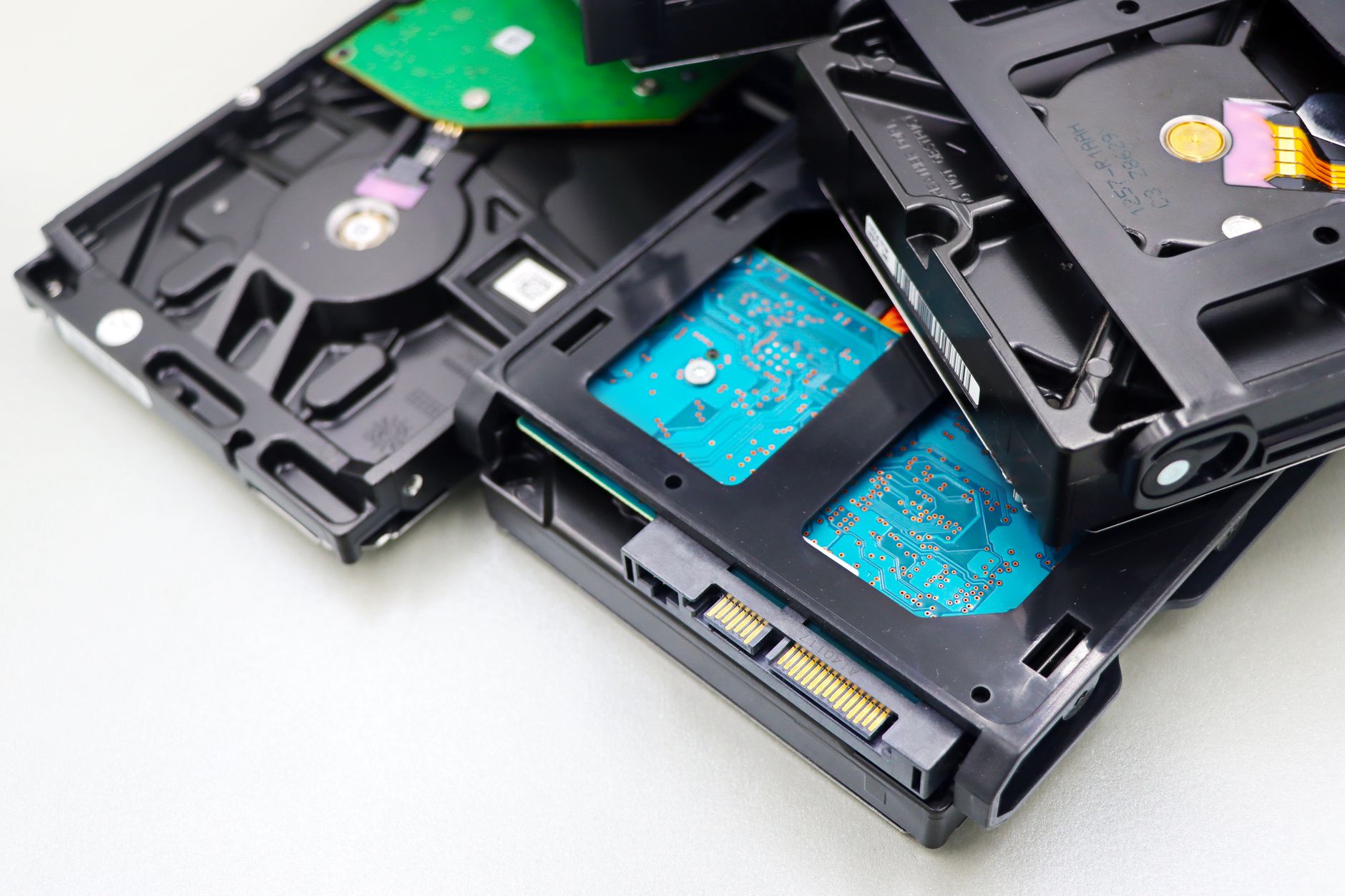
หลายคนสับสนระหว่าง SATA, SSD และ HDD ทั้งที่เป็นคนละสิ่งกัน มาทำความเข้าใจความต่างให้ชัดเจน
SATA เป็นรูปแบบการเชื่อมต่อ
ไม่ใช่ตัวไดรฟ์ แต่เป็นมาตรฐานที่ใช้รับส่งข้อมูลระหว่างไดรฟ์กับเมนบอร์ด
จุดที่ต้องเข้าใจคือ SATA ไม่ใช่ตัวไดรฟ์ แต่เป็นมาตรฐานการเชื่อมต่อ เปรียบเหมือนรูปแบบของปลั๊กไฟ ส่วน HDD และ SSD คือตัวอุปกรณ์ ดังนั้นไดรฟ์หนึ่งตัวจึงมีทั้งประเภทของไดรฟ์ (HDD/SSD) และรูปแบบการเชื่อมต่อ (SATA) ในเวลาเดียวกัน
HDD เป็นอุปกรณ์จัดเก็บข้อมูลแบบจานหมุน
เหมาะกับการเก็บไฟล์จำนวนมาก แต่ความเร็วต่ำกว่า SSD
HDD ใช้จานแม่เหล็กหมุนและหัวอ่านในการเก็บข้อมูล ให้ความจุสูงในราคาประหยัด แต่ความเร็วต่ำกว่า SSD และมีชิ้นส่วนที่เคลื่อนไหวจึงไวต่อแรงกระแทกมากกว่า
SSD เป็นอุปกรณ์จัดเก็บข้อมูลแบบแฟลช
อ่านเขียนข้อมูลได้เร็วกว่า HDD และช่วยให้ระบบลื่นขึ้น
SSD ใช้หน่วยความจำแฟลชแทนจานหมุน จึงอ่านเขียนข้อมูลได้เร็วกว่า HDD มาก ทำงานเงียบ และทนแรงกระแทกได้ดีกว่า การเปลี่ยนมาใช้ SSD ช่วยให้เครื่องลื่นขึ้นชัดเจน
SSD SATA กับ SSD NVMe ต่างกันอย่างไร
SSD SATA ใช้พอร์ต SATA ส่วน NVMe ใช้ M.2 หรือ PCIe ที่มีความเร็วสูงกว่า
SSD มีทั้งแบบที่ใช้ SATA และแบบ NVMe โดย SSD SATA ถูกจำกัดความเร็วด้วยมาตรฐาน SATA ส่วน NVMe ใช้ช่องทาง PCIe ที่เร็วกว่าหลายเท่า อย่างไรก็ตาม SSD SATA ก็ยังเร็วพอสำหรับการใช้งานทั่วไปและเหมาะกับการอัปเกรดเครื่องที่ไม่มีช่อง M.2
| หัวข้อ | SSD SATA | SSD NVMe |
|---|---|---|
| การเชื่อมต่อ | พอร์ต SATA | M.2 / PCIe |
| ความเร็ว | เร็ว (จำกัดด้วย SATA) | เร็วกว่ามาก |
| เหมาะกับ | อัปเกรดเครื่องเก่า ใช้งานทั่วไป | เครื่องใหม่ งานที่ต้องการความเร็วสูง |
สำหรับการเปรียบเทียบ NVMe กับ SATA SSD แบบละเอียด บทความจาก KingSpec ได้อธิบายความแตกต่างไว้อย่างครบถ้วน
วิธีเลือกใช้อุปกรณ์ SATA ให้เหมาะกับการใช้งาน
การเลือกอุปกรณ์ SATA ที่เหมาะสมต้องพิจารณาหลายปัจจัยควบคู่กัน
เลือกตามความจุที่ต้องการ
พิจารณาจากจำนวนไฟล์ โปรแกรม เกม รูปภาพ และวิดีโอที่ต้องเก็บ
ประเมินจากปริมาณข้อมูลที่ใช้จริง หากเก็บไฟล์และโปรแกรมทั่วไป ความจุปานกลางก็พอ แต่หากเก็บวิดีโอหรือเกมจำนวนมาก ควรเลือกความจุที่เผื่อไว้
เลือกตามความเร็วในการใช้งาน
หากต้องการความเร็วควรเลือก SSD SATA หากเน้นความจุควรเลือก HDD SATA
หากเน้นความเร็วในการบูตและเปิดโปรแกรม SSD SATA ตอบโจทย์ แต่หากเน้นพื้นที่เก็บข้อมูลในราคาประหยัด HDD SATA เหมาะกว่า
ตรวจสอบพอร์ตบนเมนบอร์ดหรือโน๊ตบุ๊ค
ดูว่าเครื่องรองรับ SATA หรือมีช่องติดตั้งไดรฟ์เพิ่มเติมหรือไม่
ก่อนซื้อควรตรวจสอบว่าเครื่องมีพอร์ต SATA ว่างหรือช่องติดตั้งไดรฟ์เพิ่มหรือไม่ โดยเฉพาะในโน้ตบุ๊กที่พื้นที่ติดตั้งจำกัด การตรวจสอบก่อนช่วยป้องกันการซื้อมาแล้วใส่ไม่ได้
เลือกตามงบประมาณ
HDD SATA เหมาะกับความจุสูงราคาประหยัด ส่วน SSD SATA เหมาะกับการอัปเกรดความเร็ว
งบประมาณช่วยตัดสินใจได้มาก หากต้องการพื้นที่เยอะราคาประหยัด เลือก HDD SATA แต่หากต้องการอัปเกรดความเร็วของเครื่องเก่าในงบที่ไม่สูง SSD SATA เป็นตัวเลือกที่คุ้มค่า สำหรับข้อมูลการเลือกใช้เพิ่มเติม ดูได้จาก addinpc
ใช้งาน SATA ร่วมกับไดรฟ์ประเภทอื่น
ใช้ SSD สำหรับระบบและโปรแกรมหลัก ส่วน HDD ใช้เก็บข้อมูลขนาดใหญ่
ทางเลือกที่ลงตัวสำหรับหลายคนคือใช้ทั้งสองแบบร่วมกัน โดยติดตั้งระบบและโปรแกรมหลักบน SSD เพื่อความเร็ว และใช้ HDD เก็บไฟล์ขนาดใหญ่เพื่อความคุ้มค่า
ปัญหาที่อาจเกิดกับอุปกรณ์ SATA
อุปกรณ์ SATA ที่มีปัญหามักแสดงอาการที่สังเกตได้ การรู้สาเหตุที่เป็นไปได้ช่วยให้แก้ไขได้ตรงจุด
เครื่องมองไม่เห็นฮาร์ดดิสก์หรือ SSD
อาจเกิดจากสาย SATA หลวม พอร์ตเสีย หรือไดรฟ์มีปัญหา
หากระบบมองไม่เห็นไดรฟ์ที่ติดตั้งไว้ สาเหตุที่พบบ่อยคือสาย SATA หลวมหรือเสียบไม่แน่น ลองตรวจสอบการเชื่อมต่อทั้งสายข้อมูลและสายไฟ หรือลองสลับไปใช้พอร์ต SATA ช่องอื่นเพื่อแยกสาเหตุ
เครื่องบูตช้าหรือค้างบ่อย
ควรตรวจสอบสุขภาพของ HDD หรือ SSD และความเร็วในการอ่านเขียนข้อมูล
หากเครื่องบูตช้าหรือค้างบ่อย อาจเป็นสัญญาณว่าไดรฟ์เริ่มเสื่อม สามารถใช้โปรแกรมตรวจสอบสุขภาพไดรฟ์ (เช่น CrystalDiskInfo) เพื่อดูสถานะและความเร็วในการอ่านเขียน
อ่านเขียนข้อมูลผิดปกติ
อาจเกี่ยวข้องกับสายเชื่อมต่อ ไดรฟ์เสื่อม หรือระบบไฟไม่เสถียร
อาการอ่านเขียนข้อมูลผิดพลาดหรือไฟล์เสียหายบ่อย อาจเกิดจากสายเชื่อมต่อที่มีปัญหา ไดรฟ์ที่เริ่มเสื่อม หรือระบบจ่ายไฟไม่เสถียร ควรสำรองข้อมูลสำคัญไว้ทันทีเมื่อพบอาการนี้
ข้อควรระวัง: หากไดรฟ์เริ่มมีอาการอ่านเขียนผิดปกติ ควรสำรองข้อมูลสำคัญทันที เพราะไดรฟ์ที่เริ่มเสื่อมอาจเสียหายโดยไม่มีสัญญาณเตือนล่วงหน้า ทำให้ข้อมูลสูญหายได้
ติดตั้งไดรฟ์ใหม่แล้วใช้งานไม่ได้
ควรตรวจสอบ BIOS, การตั้งค่าไดรฟ์ และการฟอร์แมตพื้นที่จัดเก็บข้อมูล
ไดรฟ์ใหม่ที่ติดตั้งแล้วใช้งานไม่ได้ มักไม่ได้เสีย แต่ยังไม่ได้ตั้งค่า ลองตรวจสอบว่า BIOS มองเห็นไดรฟ์หรือไม่ และเข้าไปฟอร์แมตหรือสร้างพาร์ทิชันใน Disk Management ของ Windows ก่อนใช้งาน
คำถามที่พบบ่อยเกี่ยวกับ SATA
SATA คืออะไร
มาตรฐานการเชื่อมต่อสำหรับอุปกรณ์จัดเก็บข้อมูลภายในคอมพิวเตอร์
SATA คือมาตรฐานการเชื่อมต่อที่ใช้เชื่อมอุปกรณ์จัดเก็บข้อมูลอย่าง HDD และ SSD เข้ากับเมนบอร์ด ทำหน้าที่เป็นช่องทางรับส่งข้อมูลระหว่างไดรฟ์กับระบบ
SATA ใช้กับ SSD ได้ไหม
ใช้ได้ โดย SSD SATA เป็นตัวเลือกยอดนิยมสำหรับอัปเกรดคอมและโน๊ตบุ๊ค
ใช้ได้ SSD SATA เป็นตัวเลือกยอดนิยมสำหรับการอัปเกรด เพราะเข้ากันได้กับเครื่องที่มีพอร์ต SATA อยู่แล้ว ติดตั้งง่าย และให้ความเร็วสูงกว่า HDD มาก
SATA ต่างจาก NVMe อย่างไร
SATA มีความเร็วต่ำกว่า NVMe แต่ยังเหมาะกับการใช้งานทั่วไปและอัปเกรดเครื่องเก่า
SATA มีความเร็วต่ำกว่า NVMe ที่ใช้ช่องทาง PCIe แต่ก็ยังเร็วเพียงพอสำหรับการใช้งานทั่วไป และเป็นทางเลือกที่ดีสำหรับอัปเกรดเครื่องเก่าที่ไม่มีช่อง M.2 NVMe
ควรเลือก HDD SATA หรือ SSD SATA
เลือก HDD หากต้องการพื้นที่เยอะ เลือก SSD หากต้องการความเร็วในการใช้งาน
ขึ้นอยู่กับความต้องการ หากเน้นพื้นที่เก็บข้อมูลปริมาณมากในราคาประหยัด เลือก HDD SATA แต่หากเน้นความเร็วในการบูตและเปิดโปรแกรม เลือก SSD SATA สำหรับข้อมูลเพิ่มเติม ดูได้จาก Kapook
หากต้องการรีวิวอุปกรณ์ เทคนิคการเลือกฮาร์ดแวร์ และบทความไอทีเพิ่มเติม สามารถติดตามได้ที่ ComGeeks ที่รวบรวมเนื้อหาด้านคอมพิวเตอร์และเทคโนโลยีไว้อย่างหลากหลาย
สรุป
SATA เป็นมาตรฐานสำคัญสำหรับเชื่อมต่ออุปกรณ์จัดเก็บข้อมูล
ช่วยให้ HDD และ SSD ทำงานร่วมกับเมนบอร์ดและระบบปฏิบัติการได้
SATA เป็นมาตรฐานการเชื่อมต่อพื้นฐานที่ทำให้อุปกรณ์จัดเก็บข้อมูลอย่าง HDD และ SSD ทำงานร่วมกับเมนบอร์ดและระบบปฏิบัติการได้ แม้เครื่องรุ่นใหม่จะหันไปใช้ NVMe มากขึ้น แต่ SATA ก็ยังมีบทบาทสำคัญ โดยเฉพาะการเก็บข้อมูลและการอัปเกรดเครื่องเก่า
การเลือกอุปกรณ์ SATA ควรดูความเร็ว ความจุ ความเข้ากันได้ และงบประมาณ
เลือกให้เหมาะกับการใช้งานเพื่อเพิ่มประสิทธิภาพและความคุ้มค่าของคอมพิวเตอร์
การเลือกอุปกรณ์ SATA ที่ดีต้องพิจารณาทั้งความเร็ว ความจุ ความเข้ากันได้กับเครื่อง และงบประมาณ ร่วมกัน สำหรับหลายคน การใช้ SSD SATA คู่กับ HDD คือทางเลือกที่ลงตัว เพราะได้ทั้งความเร็วและพื้นที่จัดเก็บในงบที่เหมาะสม เลือกให้ตรงกับการใช้งานจริง แล้วคอมพิวเตอร์ของคุณจะทำงานได้คุ้มค่าและมีประสิทธิภาพมากขึ้น