 คอมพิวเตอร์เบื้องต้น | อินเตอร์เน็ต | เน็ตเวิร์ค | ซอฟต์แวร์
ตอบสั้น ๆ ก่อนเลย Power Supply (PSU) คืออุปกรณ์จ่ายไฟของคอมพิวเตอร์ ทำหน้าที่แปลงไฟบ้าน (กระแสสลับ AC) ให้เป็นไฟกระแสตรง (DC) ที่ฮาร์ดแวร์ใช้งานได้ แล้วจ่ายไฟไปเลี้ยงเมนบอร์ด CPU การ์ดจอ และอุปกรณ์อื่น ๆ เป็นชิ้นส่วนที่หลายคนมองข้าม แต่สำคัญต่อความเสถียรและความปลอดภัยของทั้งเครื่อง
ใครที่กำลังจะประกอบคอมหรืออัปเกรด PSU บทความนี้จะอธิบายตั้งแต่ PSU คืออะไร ทำหน้าที่อะไร มีกี่ประเภท มาตรฐาน 80 Plus คืออะไร ไปจนถึงวิธีเลือกวัตต์และข้อควรระวังก่อนซื้อ เพื่อให้เลือกได้ปลอดภัยและคุ้มค่า
power supply คืออะไร
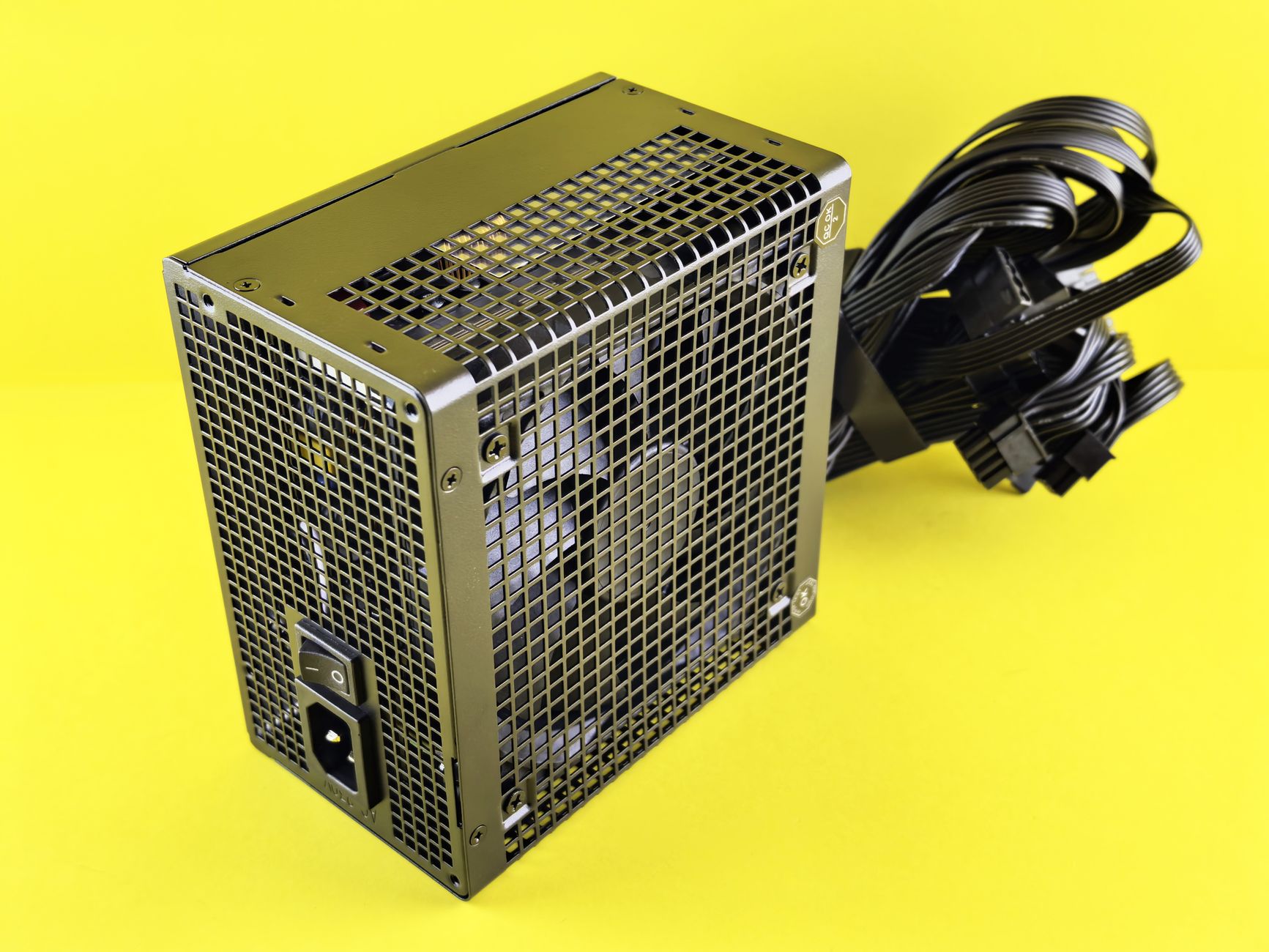
ความหมายของ Power Supply
Power Supply หรือ PSU คืออุปกรณ์จ่ายไฟที่ทำหน้าที่แปลงไฟฟ้าให้เหมาะกับฮาร์ดแวร์คอมพิวเตอร์ เปรียบเหมือน “หัวใจ” ที่สูบฉีดพลังงานไปเลี้ยงทุกส่วนของเครื่อง
ทำไมคอมพิวเตอร์ต้องมี Power Supply
เพราะไฟบ้านเป็นกระแสสลับ (AC) แต่ชิ้นส่วนคอมพิวเตอร์ต้องใช้กระแสตรง (DC) ในการทำงาน PSU จึงทำหน้าที่แปลงและปรับแรงดันให้เหมาะสม ถ้าไม่มี PSU เครื่องก็ทำงานไม่ได้เลย
Power Supply อยู่ตรงไหนในคอมพิวเตอร์
PSU มักติดตั้งอยู่ภายในเคสคอมพิวเตอร์ (มักอยู่ด้านบนหรือด้านล่างของเคส) และเชื่อมต่อสายไฟไปยังเมนบอร์ด CPU การ์ดจอ และอุปกรณ์จัดเก็บข้อมูลต่าง ๆ
Power Supply ทำหน้าที่อะไร
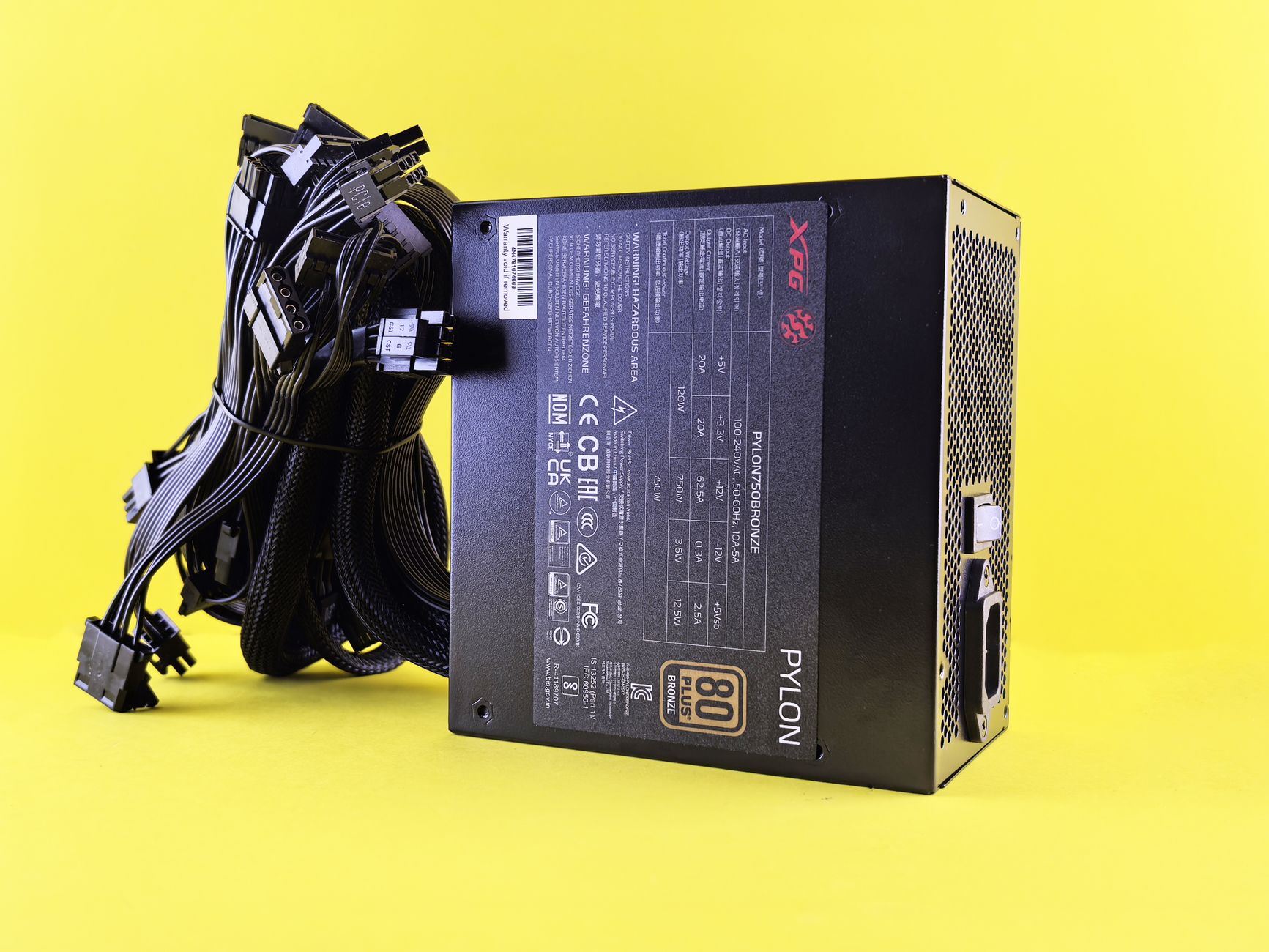
แปลงไฟฟ้า AC เป็น DC
หน้าที่หลักคือแปลงไฟจากไฟบ้าน (AC) ให้เป็นแรงดันกระแสตรง (DC) ที่อุปกรณ์คอมพิวเตอร์ใช้งานได้
จ่ายไฟให้ฮาร์ดแวร์ภายในเครื่อง
ส่งพลังงานไปยังเมนบอร์ด CPU การ์ดจอ SSD HDD พัดลม และอุปกรณ์เสริมต่าง ๆ ให้ทำงานได้พร้อมกัน
ควบคุมแรงดันไฟให้เสถียร
ช่วยรักษาแรงดันไฟให้คงที่ ลดความเสี่ยงจากไฟตก ไฟกระชาก หรือแรงดันไฟผิดปกติ ที่อาจทำให้เครื่องทำงานสะดุด
ช่วยให้คอมพิวเตอร์ทำงานปลอดภัย
จุดสำคัญ: PSU ที่มีคุณภาพช่วยป้องกันอุปกรณ์เสียหายและเพิ่มความเสถียรของระบบ นี่คือเหตุผลที่ไม่ควรประหยัดงบกับ PSU มากเกินไป เพราะถ้ามันพัง อาจลากอุปกรณ์อื่นเสียหายไปด้วย
Power Supply มีกี่ประเภท
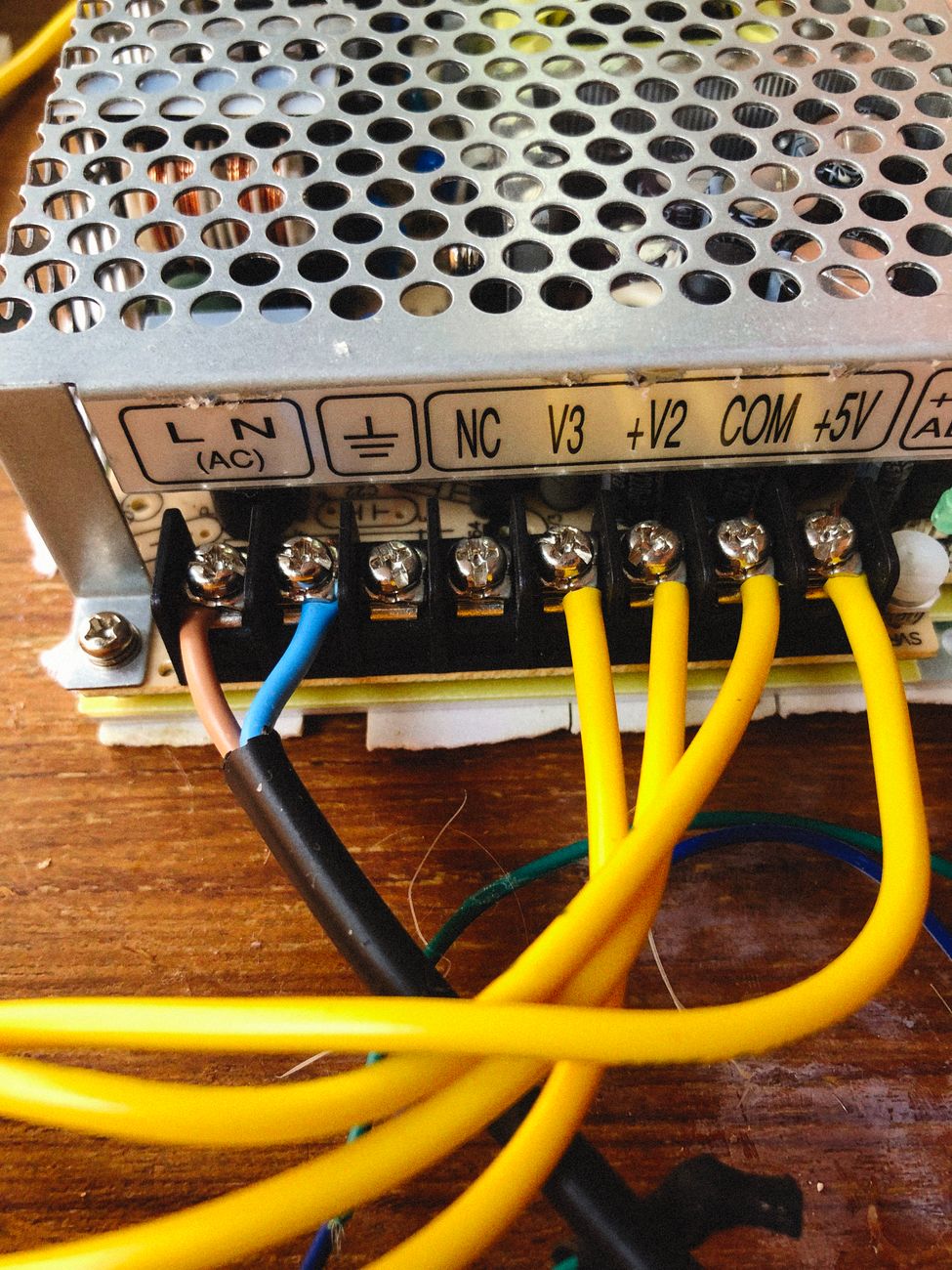
ถ้าแบ่งตามลักษณะการต่อสายไฟ จะแบ่งได้เป็น 3 ประเภทหลัก
| ประเภท | ลักษณะ | เหมาะกับ |
|---|---|---|
| Full-Modular | ถอด-ต่อสายได้ทุกเส้น | คนเน้นจัดสายสวย ระบายอากาศดี |
| Semi-Modular | สายหลักติดมา ต่อสายเสริมได้บางส่วน | ผู้ใช้ทั่วไปที่อยากจัดสายง่ายขึ้น |
| Non-Modular | สายไฟติดมาทั้งหมด | งบประหยัด |
Full-Modular
ถอดและต่อสายไฟได้ทุกเส้น ใช้เฉพาะสายที่จำเป็น เหมาะกับผู้ที่ต้องการจัดสายให้สวยงามและช่วยให้อากาศในเคสไหลเวียนดี
Semi-Modular
มีสายหลัก (เช่น สายเมนบอร์ดและ CPU) ติดมากับตัวเครื่อง และต่อสายเสริมบางส่วนได้ เหมาะกับผู้ที่ต้องการความยืดหยุ่นระดับกลางในราคาสมเหตุสมผล
Non-Modular
มีสายไฟติดกับตัว PSU ทั้งหมด ราคาประหยัดที่สุด แต่จัดสายยากกว่าและอาจมีสายเกินที่ไม่ได้ใช้พันอยู่ในเคส
Power Supply 80 Plus คืออะไร
ความหมายของมาตรฐาน 80 Plus
80 Plus เป็นมาตรฐานที่บอกประสิทธิภาพการแปลงพลังงานของ PSU ยิ่งประสิทธิภาพสูง ก็ยิ่งสูญเสียพลังงานไปเป็นความร้อนน้อยลง ซึ่งหมายถึงประหยัดไฟกว่าและร้อนน้อยกว่า
ระดับของ 80 Plus ที่พบได้บ่อย
เรียงจากต่ำไปสูง ได้แก่ 80 Plus White, Bronze, Silver, Gold, Platinum และ Titanium โดยระดับยิ่งสูงประสิทธิภาพยิ่งดี (และราคามักสูงตาม)
ควรเลือก 80 Plus ระดับไหนดี
สำหรับคอมทั่วไปและเกมมิ่งพีซี แนะนำให้เริ่มจาก 80 Plus Bronze หรือ Gold เพื่อความคุ้มค่าและเสถียรภาพ โดย Gold มักเป็นจุดสมดุลที่ดีระหว่างราคากับประสิทธิภาพ
สำหรับใครที่อยากเข้าใจมาตรฐาน 80 Plus แต่ละระดับแบบละเอียด สามารถดูได้จาก บทความอธิบายมาตรฐาน 80 Plus ของ Mercular
วิธีเลือก Power Supply ให้เหมาะกับคอมพิวเตอร์
เลือกจากกำลังไฟหรือวัตต์
ควรเลือกวัตต์ให้เพียงพอกับการใช้พลังงานรวมของ CPU การ์ดจอ อุปกรณ์จัดเก็บข้อมูล พัดลม และอุปกรณ์เสริมทั้งหมด พร้อมเผื่อไว้สำหรับการอัปเกรดในอนาคต
เลือกจากสเปกคอมและการ์ดจอที่ใช้
คอมที่ใช้การ์ดจอแรงควรเลือก PSU ที่มีกำลังไฟสูงและมีหัวต่อ PCIe เพียงพอ เพราะการ์ดจอระดับสูงกินไฟมากและต้องการหัวต่อไฟเลี้ยงเฉพาะ
เลือกจากประเภทของสาย
Full-Modular เหมาะกับสายแต่งเคส, Semi-Modular เหมาะกับผู้ใช้ทั่วไปที่อยากจัดสายง่ายขึ้น ส่วน Non-Modular เหมาะกับงบประหยัด
เลือกจากระบบระบายความร้อน
ควรมีพัดลมคุณภาพดี เสียงไม่ดังเกินไป และช่วยระบายความร้อนได้ดีขณะจ่ายไฟ บางรุ่นมีโหมดพัดลมหยุดหมุนตอนโหลดต่ำเพื่อความเงียบ
เลือกจากแบรนด์และการรับประกัน
ควรเลือกแบรนด์ที่น่าเชื่อถือ มีมาตรฐานความปลอดภัย และบริการหลังการขายดี เพราะ PSU เป็นชิ้นส่วนที่ควรไว้ใจได้ในระยะยาว
ข้อควรระวัง: วัตต์ที่ระบุบนกล่องไม่ได้บอกคุณภาพเสมอไป PSU บางตัวอ้างวัตต์สูงแต่จ่ายไฟจริงได้ไม่เต็มหรือไม่เสถียร ※ต้องตรวจสอบ: ควรดูรีวิวและสเปกของรุ่นที่จะซื้อจากแหล่งที่เชื่อถือได้ และเลือกแบรนด์ที่มีมาตรฐานรับรองก่อนตัดสินใจ
ควรเลือก Power Supply กี่วัตต์ดี
เป็นแนวทางคร่าว ๆ สำหรับการประเมินวัตต์ตามการใช้งาน (ควรปรับตามสเปกจริงและการ์ดจอที่ใช้)
| ประเภทเครื่อง | วัตต์โดยประมาณ |
|---|---|
| ใช้งานทั่วไป (ไม่มีการ์ดจอแยกแรง) | 400–500 วัตต์ |
| เล่นเกมเริ่มต้นถึงกลาง | 500–650 วัตต์ |
| เกมมิ่ง/กราฟิกระดับสูง | 750 วัตต์ขึ้นไป |
| สเปกเรือธง/อุปกรณ์หลายชิ้น | มากกว่า 750 วัตต์ |
คอมใช้งานทั่วไป
ประมาณ 400–500 วัตต์ เหมาะกับงานเอกสาร อินเทอร์เน็ต ดูหนัง และคอมที่ไม่มีการ์ดจอแยกแรง ๆ
คอมเล่นเกมระดับเริ่มต้นถึงกลาง
ประมาณ 500–650 วัตต์ เหมาะกับคอมที่มีการ์ดจอแยกระดับกลางและอุปกรณ์เสริมไม่มาก
คอมเกมมิ่งหรือทำงานกราฟิกระดับสูง
ประมาณ 750 วัตต์ขึ้นไป เหมาะกับ CPU และการ์ดจอประสิทธิภาพสูงที่กินไฟมาก
คอมสเปกเรือธงหรือมีอุปกรณ์หลายชิ้น
มากกว่า 750 วัตต์ เหมาะกับเครื่องที่ใช้การ์ดจอระดับสูง ฮาร์ดดิสก์หลายตัว ชุดระบายความร้อนด้วยน้ำ หรืออุปกรณ์ต่อพ่วงจำนวนมาก
ข้อควรระวัง: ตัวเลขข้างต้นเป็นแนวทางประเมินเบื้องต้นเท่านั้น การ์ดจอรุ่นใหม่บางรุ่นมีคำแนะนำวัตต์ขั้นต่ำจากผู้ผลิตโดยเฉพาะ ※ต้องตรวจสอบ: ควรดูคำแนะนำวัตต์จากผู้ผลิตการ์ดจอ และคำนวณกำลังไฟรวมของระบบจริงก่อนเลือกซื้อ
ข้อควรระวังก่อนซื้อ Power Supply
ไม่ควรเลือก PSU จากราคาถูกอย่างเดียว
PSU คุณภาพต่ำอาจจ่ายไฟไม่เสถียรและส่งผลเสียต่อฮาร์ดแวร์ทั้งเครื่อง การประหยัดตรงนี้มากเกินไปอาจแลกมาด้วยความเสี่ยงสูง
ไม่ควรเลือกวัตต์ต่ำเกินไป
กำลังไฟไม่พออาจทำให้เครื่องดับ รีสตาร์ทเอง หรือใช้งานไม่เสถียรเมื่อโหลดหนัก เช่น ตอนเล่นเกม
ตรวจสอบหัวต่อให้ครบ
ควรเช็กหัวต่อให้ครบทั้งเมนบอร์ด CPU การ์ดจอ (PCIe) SATA และอุปกรณ์เสริมก่อนซื้อ ว่าตรงกับที่เครื่องต้องการ
ตรวจสอบขนาด PSU กับเคส
ควรดูว่าเคสรองรับขนาด ATX, SFX หรือมาตรฐานอื่นที่ต้องการหรือไม่ เพราะ PSU ที่ขนาดไม่ตรงจะใส่ไม่ได้
ดูมาตรฐานความปลอดภัย
ควรเลือก PSU ที่มีระบบป้องกันครบ เช่น ป้องกันไฟเกิน ไฟตก ไฟลัดวงจร และความร้อนสูง เพื่อความปลอดภัยของอุปกรณ์ทั้งระบบ
อาการที่บอกว่า Power Supply อาจมีปัญหา
คอมดับหรือรีสตาร์ทเอง
อาจเกิดจาก PSU จ่ายไฟไม่พอหรือแรงดันไฟไม่เสถียร โดยเฉพาะเมื่อเกิดตอนโหลดหนัก
เปิดเครื่องไม่ติด
หากตรวจสอบแล้วอุปกรณ์อื่นปกติ PSU อาจเป็นหนึ่งในสาเหตุที่ควรตรวจสอบ
มีกลิ่นไหม้หรือเสียงผิดปกติ
จุดสำคัญ: หากได้กลิ่นไหม้หรือเสียงผิดปกติจาก PSU ควรหยุดใช้งานและถอดปลั๊กทันที เพื่อป้องกันความเสียหายเพิ่มเติมและความเสี่ยงด้านความปลอดภัย
เครื่องค้างเมื่อเล่นเกมหรือใช้งานหนัก
อาจเกิดจาก PSU รองรับโหลดของ CPU และการ์ดจอไม่เพียงพอเมื่อใช้งานเต็มที่
คำถามที่พบบ่อยเกี่ยวกับ power supply คืออะไร
Power Supply มีไว้ทำอะไร
ใช้แปลงไฟบ้านให้เป็นไฟที่ฮาร์ดแวร์คอมพิวเตอร์ใช้ได้ และจ่ายไฟไปยังอุปกรณ์ต่าง ๆ ในเครื่อง
Power Supply จ่ายไฟกี่โวลต์
โดยทั่วไปจ่ายแรงดันหลายระดับพร้อมกัน เช่น 3.3V, 5V และ 12V ตามความต้องการของอุปกรณ์แต่ละชนิด
Power Supply 80 Plus จำเป็นไหม
ควรมี เพราะช่วยบอกประสิทธิภาพการใช้พลังงานและช่วยลดความร้อนจากการสูญเสียพลังงาน ทำให้ระบบเสถียรและประหยัดไฟกว่า
ใช้ Power Supply วัตต์สูงเกินจำเป็นได้ไหม
ใช้ได้หากเป็น PSU คุณภาพดี และยังเผื่อการอัปเกรดในอนาคตได้ แต่ควรเลือกให้เหมาะกับโหลดจริงเพื่อความคุ้มค่าด้านราคา ไม่จำเป็นต้องเกินมากโดยไม่มีแผนใช้
Power Supply เสียส่งผลต่อคอมทั้งเครื่องไหม
ส่งผลได้ เพราะ PSU เป็นแหล่งจ่ายไฟหลัก หากเสียหรือจ่ายไฟผิดปกติ อาจทำให้อุปกรณ์อื่นเสียหายตามไปด้วย จึงเป็นชิ้นส่วนที่ไม่ควรมองข้ามคุณภาพ
สรุป power supply คืออะไร และเลือกแบบไหนดี
สรุปประเด็นสำคัญได้ดังนี้
- Power Supply คืออุปกรณ์จ่ายไฟหลักของคอมพิวเตอร์ ทำหน้าที่แปลงไฟ ควบคุมแรงดัน และจ่ายพลังงานให้ฮาร์ดแวร์ทุกชิ้น
- การเลือก PSU ควรดูจากสเปกคอม วัตต์ มาตรฐาน 80 Plus และหัวต่อ ให้เหมาะกับ CPU การ์ดจอ และอุปกรณ์ภายในเครื่องเพื่อความเสถียร
- ควรเลือกแบรนด์ที่เชื่อถือได้และมีระบบป้องกันครบ เพราะ PSU คุณภาพดีช่วยให้คอมทำงานปลอดภัย เสถียร และรองรับการอัปเกรดในอนาคต
PSU เป็นชิ้นส่วนที่ไม่ควรประหยัดจนเกินไป เพราะเกี่ยวข้องกับความปลอดภัยของทั้งระบบโดยตรง เลือกให้เหมาะกับสเปกและเผื่ออนาคตไว้บ้าง จะคุ้มค่าที่สุดในระยะยาว หากต้องการศึกษาเรื่องการประกอบคอม การเลือกอุปกรณ์ และเทคนิคฮาร์ดแวร์อื่น ๆ เพิ่มเติม สามารถอ่านบทความได้ที่ comgeeks.net และดูข้อมูลประกอบเพิ่มเติมได้จาก บทความ Power Supply คืออะไร รวมถึงแนวทางการเลือกจาก บทความวิธีเลือก Power Supply ของ DroidSans และ บทความแนะนำการเลือก PSU