 คอมพิวเตอร์เบื้องต้น | อินเตอร์เน็ต | เน็ตเวิร์ค | ซอฟต์แวร์
เมื่อโน๊ตบุ๊คเปิดไม่ติด สาเหตุที่พบบ่อยที่สุดมักมาจากระบบจ่ายไฟ เช่น อะแดปเตอร์เสีย สายชาร์จหลวม หรือแบตเตอรี่เสื่อม สิ่งแรกที่ควรทำคือตรวจสอบการชาร์จไฟและลองกดปุ่ม Power ค้างเพื่อรีเซตไฟค้างในเครื่อง ซึ่งหลายครั้งช่วยให้เครื่องกลับมาเปิดได้โดยไม่ต้องส่งซ่อม
บทความนี้จะพาคุณแยกอาการ ตั้งแต่เปิดไม่มีไฟเลย ไปจนถึงเปิดติดแต่จอดำ พร้อมวิธีแก้เบื้องต้นด้วยตัวเอง และสัญญาณที่บอกว่าควรนำเครื่องไปให้ช่างตรวจสอบ
โน๊ตบุ๊คเปิดไม่ติดเกิดจากอะไร
อาการเปิดไม่ติดเกิดได้จากหลายสาเหตุ การเข้าใจกลุ่มของปัญหาช่วยให้ไล่ตรวจสอบได้ตรงจุดมากขึ้น
ปัญหาจากระบบจ่ายไฟ
อะแดปเตอร์เสีย สายชาร์จหลวม แบตเตอรี่เสื่อม หรือไฟเข้าเครื่องไม่เสถียร
นี่คือสาเหตุที่พบบ่อยที่สุด หากเครื่องไม่ได้รับไฟเพียงพอ ก็จะเปิดไม่ติดเลย ลองตรวจสอบไฟแสดงสถานะการชาร์จ หากไฟไม่ติดอาจเป็นที่อะแดปเตอร์ สายชาร์จ หรือแบตเตอรี่
ปัญหาจากหน้าจอหรือการแสดงผล
เครื่องอาจเปิดติดแต่จอดำหรือไม่ขึ้นภาพจากหน้าจอและการ์ดจอ
บางครั้งเครื่องทำงานปกติ (ได้ยินเสียงพัดลม ไฟติด) แต่หน้าจอกลับดำสนิท กรณีนี้ปัญหามักอยู่ที่หน้าจอ สายแพจอ หรือระบบแสดงผล ไม่ใช่ว่าเครื่องเปิดไม่ติดจริง
ปัญหาจากฮาร์ดแวร์ภายใน
RAM, SSD, เมนบอร์ด หรือการ์ดจออาจทำงานผิดปกติ
อุปกรณ์ภายในอย่าง RAM ที่หลวมหรือเสีย ไดรฟ์จัดเก็บข้อมูลที่มีปัญหา หรือเมนบอร์ดที่ผิดปกติ ก็ทำให้เครื่องเปิดไม่ติดหรือบูตไม่ผ่านได้เช่นกัน
ปัญหาจากระบบปฏิบัติการ
Windows เสีย ไฟล์ระบบผิดพลาด หรือเครื่องค้างระหว่างบูต
หากเครื่องเปิดติดและขึ้นโลโก้ แต่ค้างหรือวนรีสตาร์ตก่อนเข้าหน้าจอใช้งาน ปัญหามักอยู่ที่ระบบปฏิบัติการ เช่น ไฟล์ Windows เสียหาย ซึ่งเป็นคนละกรณีกับฮาร์ดแวร์เสีย
เช็กอาการโน๊ตบุ๊คเปิดไม่ติดเบื้องต้น
การแยกอาการให้ชัดเจนคือกุญแจสำคัญในการหาสาเหตุ เพราะคำว่า “เปิดไม่ติด” มีได้หลายแบบ และแต่ละแบบชี้ไปคนละสาเหตุ
กดเปิดแล้วไม่มีไฟ ไม่มีเสียงพัดลม
ควรเริ่มตรวจสอบปลั๊กไฟ อะแดปเตอร์ แบตเตอรี่ และปุ่มเปิดเครื่อง
หากกดปุ่มแล้วเครื่องเงียบสนิท ไม่มีไฟและไม่มีเสียงใด ๆ มักเป็นปัญหาเรื่องไฟเข้าเครื่อง ให้เริ่มตรวจสอบจากปลั๊ก อะแดปเตอร์ และแบตเตอรี่เป็นอันดับแรก
ไฟติดแต่หน้าจอไม่ขึ้นภาพ
อาจเกี่ยวกับหน้าจอ สายแพ การ์ดจอ หรือการตั้งค่าการแสดงผล
กรณีโน๊ตบุ๊คเปิดติดแต่ไม่ขึ้นภาพ คือมีไฟและเสียงพัดลมแต่จอดำ มักเกี่ยวกับระบบแสดงผล เช่น หน้าจอ สายแพ หรือการ์ดจอ การต่อจอแยกจะช่วยแยกสาเหตุได้
เปิดติดแต่ค้างที่โลโก้
อาจเกิดจากระบบปฏิบัติการหรือไดรฟ์จัดเก็บข้อมูลมีปัญหา
หากเครื่องค้างที่หน้าโลโก้ผู้ผลิตหรือโลโก้ Windows นาน ๆ มักบ่งบอกถึงปัญหาที่ระบบปฏิบัติการหรือไดรฟ์จัดเก็บข้อมูล ไม่ใช่ปัญหาเรื่องไฟ
เปิดแล้วดับเองหรือรีสตาร์ตวน
ควรตรวจสอบความร้อน RAM แบตเตอรี่ และระบบจ่ายไฟ
หากเครื่องเปิดแล้วดับเองหรือรีสตาร์ตซ้ำ ๆ อาจเกี่ยวกับความร้อนสะสม RAM หรือระบบจ่ายไฟที่ไม่เสถียร อาการนี้ต้องตรวจสอบหลายจุดประกอบกัน
สำหรับขั้นตอนการแก้ปัญหาโน้ตบุ๊กที่ไม่ขึ้นภาพแบบละเอียด บทความจาก NotebookSPEC ได้อธิบายไว้เป็นขั้นตอนที่เข้าใจง่าย
วิธีแก้โน๊ตบุ๊คเปิดไม่ติดด้วยตัวเอง
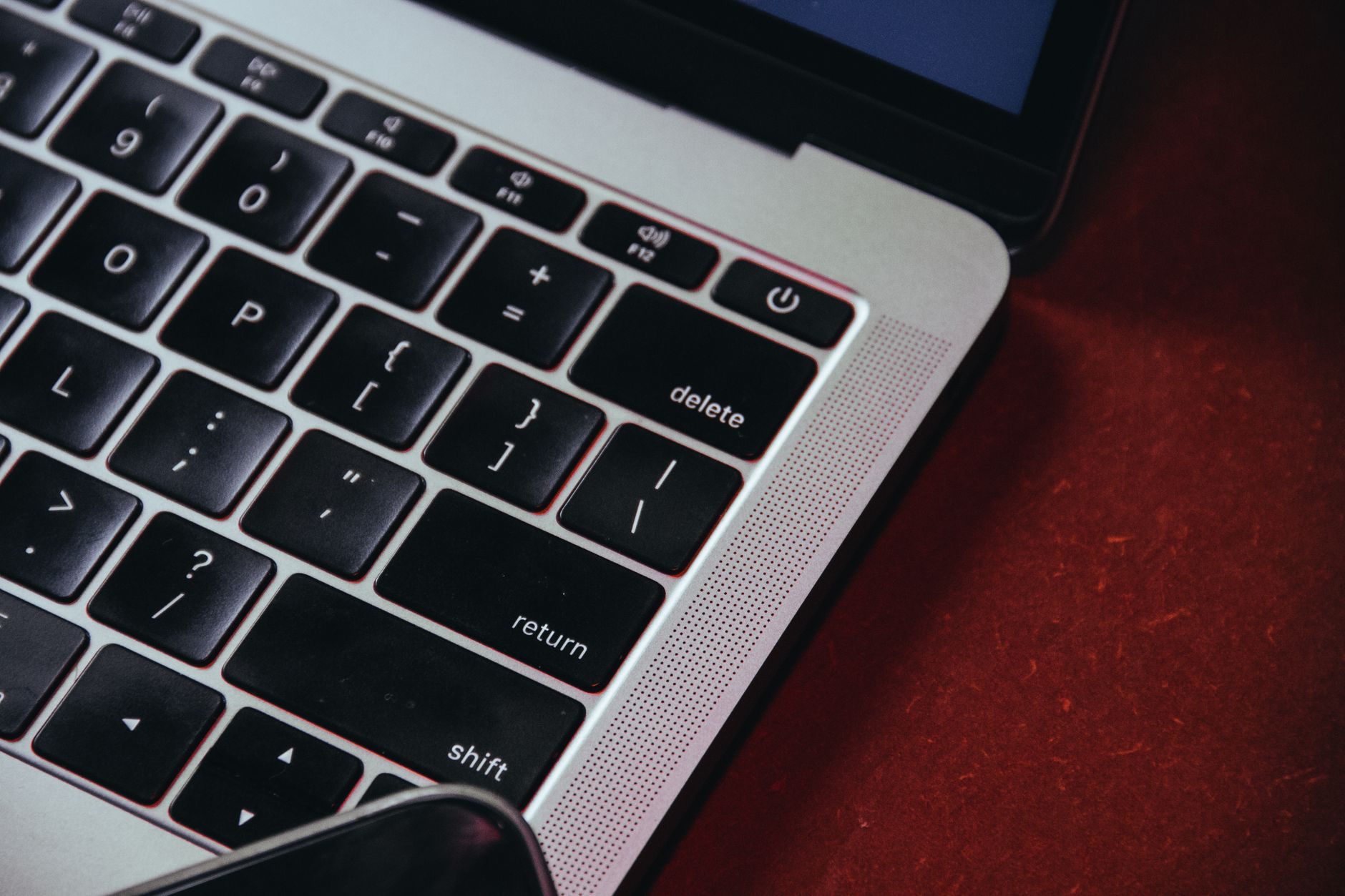
ก่อนนำไปส่งซ่อม ลองวิธีแก้โน๊ตบุ๊คเปิดไม่ติดเบื้องต้นเหล่านี้ก่อน หลายครั้งแก้ได้เองโดยไม่มีค่าใช้จ่าย
ตรวจสอบสายชาร์จและอะแดปเตอร์
ลองเสียบปลั๊กใหม่ เปลี่ยนเต้ารับ หรือทดสอบกับอะแดปเตอร์ที่เข้ากันได้
เริ่มจากตรวจสอบว่าอะแดปเตอร์เสียบแน่นดีหรือไม่ ลองเปลี่ยนเต้ารับ และสังเกตไฟแสดงสถานะบนอะแดปเตอร์ หากมีอะแดปเตอร์ที่เข้ากันได้ ลองทดสอบเพื่อแยกว่าปัญหาอยู่ที่อะแดปเตอร์หรือไม่
ถอดอุปกรณ์เสริมออกทั้งหมด
เช่น เมาส์ คีย์บอร์ด External Drive หรือ USB ที่อาจรบกวนการบูต
อุปกรณ์ต่อพ่วงบางชิ้น โดยเฉพาะ External Drive หรือ USB บางตัว อาจรบกวนลำดับการบูตของเครื่อง ลองถอดทุกอย่างออกให้เหลือแต่ตัวเครื่องแล้วลองเปิดใหม่
กดปุ่ม Power ค้างเพื่อรีเซตไฟค้าง
ช่วยล้างสถานะไฟฟ้าค้างในระบบก่อนลองเปิดเครื่องใหม่
วิธีนี้เรียกว่า Power Drain ทำได้โดยถอดสายชาร์จ (และแบตเตอรี่หากถอดได้) แล้วกดปุ่ม Power ค้างไว้ราว 15–30 วินาที เพื่อล้างไฟฟ้าที่ค้างอยู่ในระบบ จากนั้นเสียบไฟแล้วลองเปิดใหม่ เป็นวิธีง่าย ๆ ที่ได้ผลบ่อยอย่างน่าประหลาดใจ
ทดสอบกับจอแยก
ช่วยแยกปัญหาระหว่างตัวเครื่อง การ์ดจอ และหน้าจอโน๊ตบุ๊ค
หากสงสัยว่าเป็นปัญหาหน้าจอ ลองต่อโน้ตบุ๊กเข้ากับจอภายนอกผ่าน HDMI หากภาพขึ้นบนจอแยก แสดงว่าตัวเครื่องทำงานปกติ และปัญหาอยู่ที่หน้าจอของโน้ตบุ๊กเอง
เข้า Safe Mode หรือ Recovery
ใช้ตรวจสอบปัญหา Driver ระบบปฏิบัติการ หรือไฟล์ Windows เสีย
หากเครื่องเข้า Windows ไม่ได้แต่ยังขึ้นภาพ ลองเข้า Safe Mode หรือ Recovery เพื่อแก้ปัญหาที่เกี่ยวกับไดรเวอร์หรือไฟล์ระบบ ซึ่งเป็นทางออกเมื่อปัญหามาจากซอฟต์แวร์ไม่ใช่ฮาร์ดแวร์
ข้อควรระวัง: หากต้องเปิดฝาเครื่องเพื่อตรวจสอบ RAM หรืออุปกรณ์ภายใน ควรแน่ใจว่าเครื่องหมดประกันแล้ว เพราะการแกะเครื่องเองอาจทำให้ประกันสิ้นสุด หากยังอยู่ในประกันควรนำไปศูนย์บริการ
ฮาร์ดแวร์ที่ควรตรวจสอบเมื่อโน๊ตบุ๊คเปิดไม่ติด
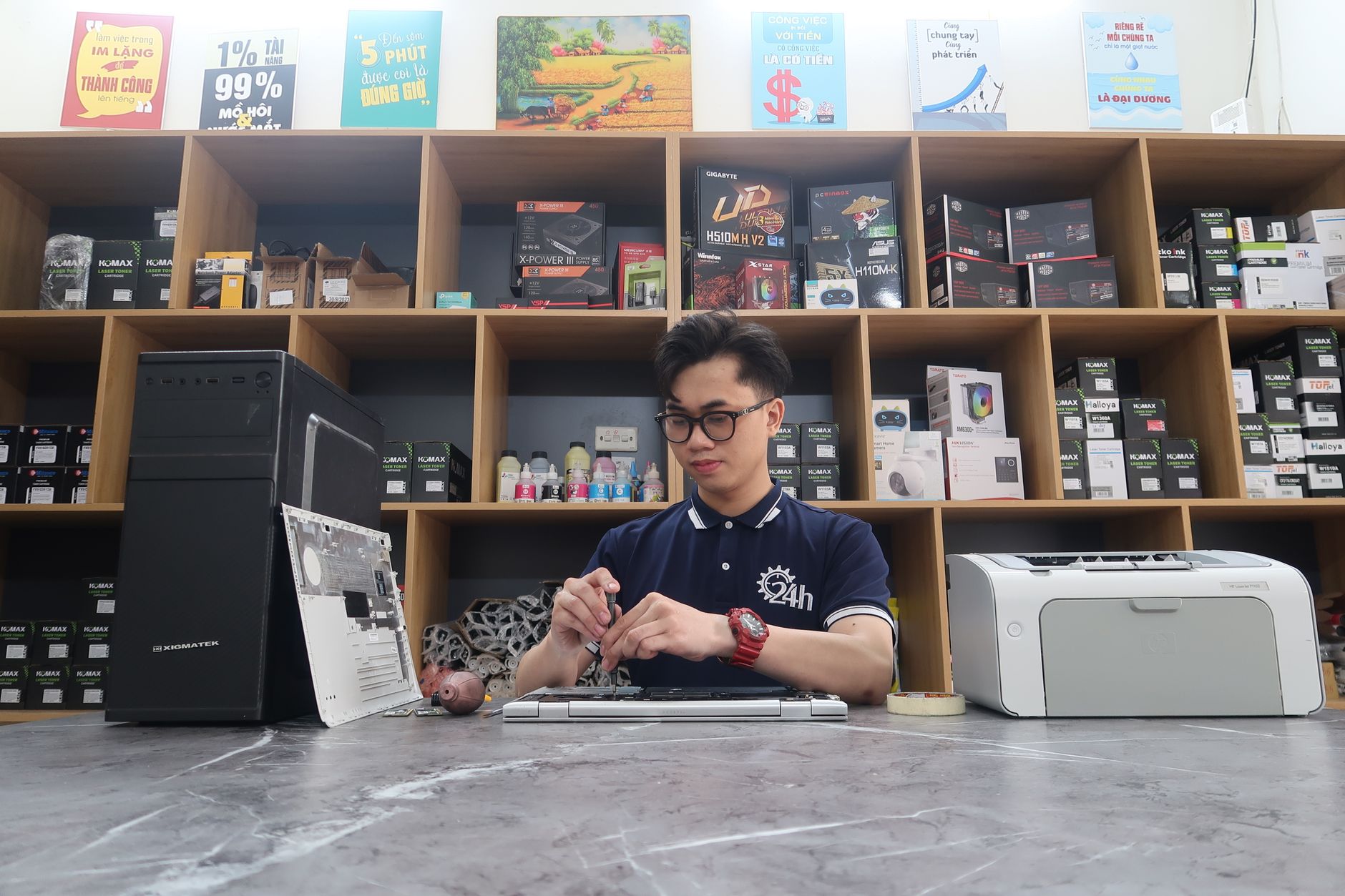
หากวิธีเบื้องต้นไม่ได้ผล ปัญหาอาจอยู่ที่ฮาร์ดแวร์ภายใน ต่อไปนี้คือจุดที่ควรตรวจสอบเรียงตามลำดับความน่าจะเป็น
แบตเตอรี่และอะแดปเตอร์
แหล่งจ่ายไฟเป็นสาเหตุแรกที่ควรเช็กเมื่อเครื่องไม่มีสัญญาณตอบสนอง
แหล่งจ่ายไฟเป็นสิ่งแรกที่ควรตรวจสอบเสมอ ทั้งอะแดปเตอร์ที่อาจเสีย และแบตเตอรี่ที่อาจเสื่อมจนไม่รับไฟหรือจ่ายไฟไม่พอ บางเครื่องที่แบตเสื่อมมากอาจเปิดไม่ติดแม้เสียบสายชาร์จอยู่
RAM
แรมหลวมหรือเสียอาจทำให้เครื่องเปิดไม่ติดหรือเปิดติดแต่ไม่ขึ้นภาพ
RAM ที่หลวมหรือเสียเป็นสาเหตุที่พบบ่อยของอาการเปิดติดแต่จอดำ ในเครื่องที่เปิดฝาเข้าถึง RAM ได้ การถอดออกมาทำความสะอาดหน้าสัมผัสแล้วเสียบกลับให้แน่น บางครั้งช่วยแก้ปัญหาได้
SSD หรือ HDD
ไดรฟ์เสียอาจทำให้เครื่องค้าง บูตไม่เข้า Windows หรือรีสตาร์ตวน
หากไดรฟ์จัดเก็บข้อมูลมีปัญหา เครื่องอาจค้างที่โลโก้ บูตเข้า Windows ไม่ได้ หรือวนรีสตาร์ต อาการกลุ่มนี้มักเกิดเมื่อเครื่องผ่านขั้นตอนเปิดเครื่องมาแล้วแต่ไปต่อไม่ได้
การ์ดจอและระบบแสดงผล
หากภาพแตก จอกระพริบ หรือไม่ขึ้นภาพ อาจเกี่ยวข้องกับ GPU หรือหน้าจอ
หากมีอาการภาพแตก จอกระพริบ หรือไม่ขึ้นภาพแม้ต่อจอแยก อาจเกี่ยวข้องกับการ์ดจอหรือชิปแสดงผล ซึ่งเป็นปัญหาที่มักต้องให้ช่างตรวจสอบ
เมนบอร์ด
หากระบบไฟผิดปกติ เปิดไม่ติดเลย หรือมองไม่เห็นอุปกรณ์ อาจต้องให้ช่างตรวจสอบ
เมนบอร์ดเป็นจุดที่วินิจฉัยยากที่สุดและซ่อมเองแทบไม่ได้ หากตรวจสอบทุกอย่างแล้วยังเปิดไม่ติด หรือมีอาการระบบไฟผิดปกติ ควรให้ช่างผู้เชี่ยวชาญตรวจสอบ สำหรับแนวทางแก้ปัญหาโน้ตบุ๊กเปิดไม่ติดเพิ่มเติม ดูได้จาก Fortune Town
สัญญาณที่ควรนำโน๊ตบุ๊คไปให้ช่างตรวจสอบ
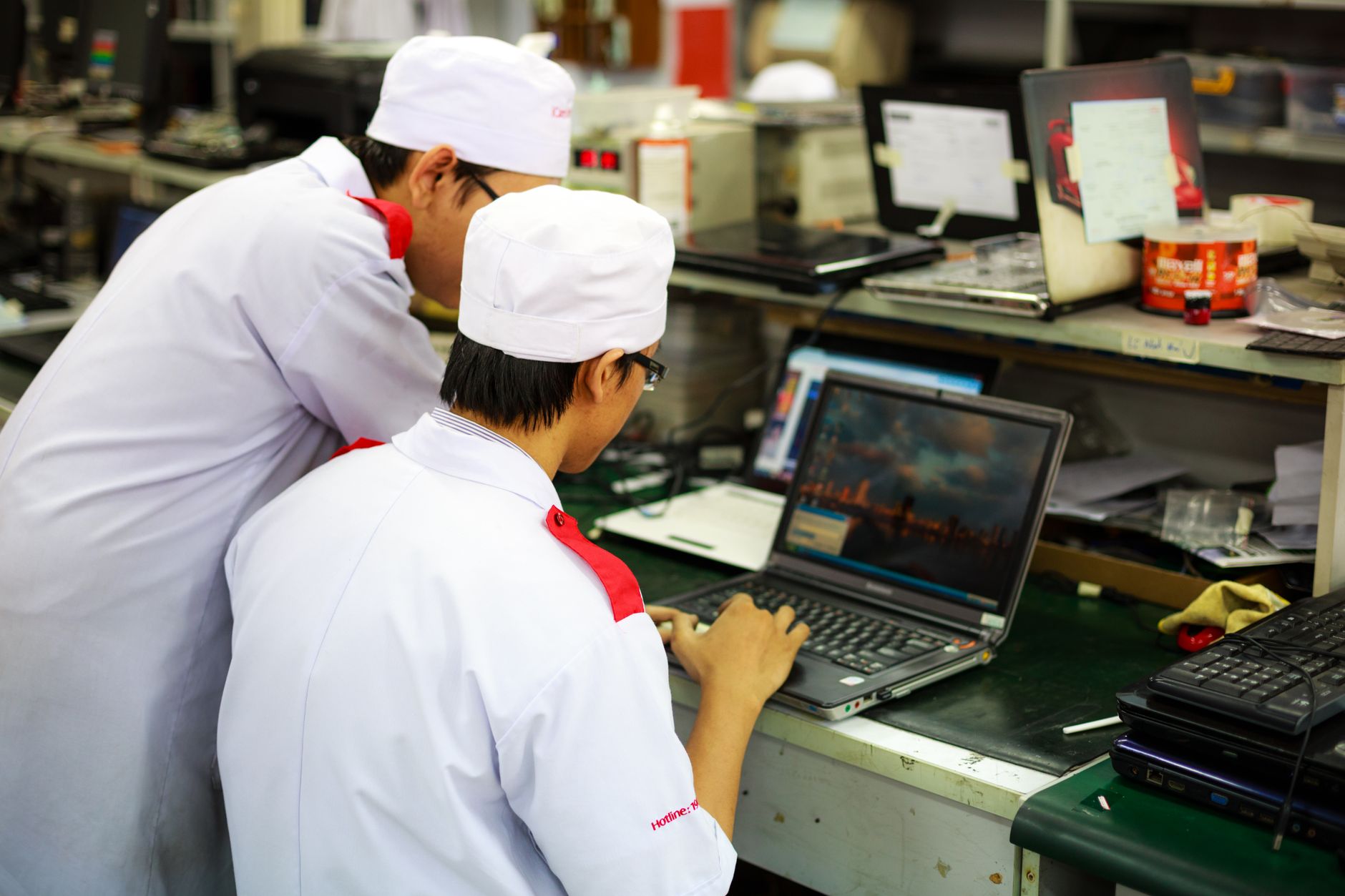
แม้หลายปัญหาแก้เองได้ แต่บางอาการเป็นสัญญาณว่าควรหยุดและให้ผู้เชี่ยวชาญดูแล เพื่อป้องกันความเสียหายที่ลุกลาม
มีกลิ่นไหม้หรือเครื่องร้อนผิดปกติ
ควรหยุดใช้งานทันทีเพื่อป้องกันความเสียหายเพิ่มเติม
หากได้กลิ่นไหม้หรือเครื่องร้อนผิดปกติ ควรหยุดใช้งานและถอดสายชาร์จทันที นี่เป็นสัญญาณอันตรายที่อาจนำไปสู่ความเสียหายร้ายแรง อย่าฝืนเปิดใช้งานต่อ และนำไปให้ช่างตรวจสอบ
เปิดไม่ติดแม้เปลี่ยนอะแดปเตอร์แล้ว
อาจเกิดจากวงจรชาร์จ แบตเตอรี่ หรือเมนบอร์ด
หากลองเปลี่ยนอะแดปเตอร์ที่แน่ใจว่าใช้ได้แล้วเครื่องยังเปิดไม่ติด ปัญหาอาจอยู่ลึกกว่านั้น เช่น วงจรชาร์จบนเมนบอร์ดหรือแบตเตอรี่ ซึ่งต้องให้ช่างตรวจสอบ
จอดำตลอดแม้ต่อจอแยก
อาจเกี่ยวข้องกับการ์ดจอ ชิปประมวลผล หรือเมนบอร์ด
หากต่อจอแยกแล้วก็ยังไม่มีภาพ แสดงว่าปัญหาไม่ได้อยู่ที่หน้าจอโน้ตบุ๊ก แต่อาจเป็นที่การ์ดจอ ชิปประมวลผล หรือเมนบอร์ด ซึ่งเป็นกรณีที่ต้องอาศัยผู้เชี่ยวชาญ
เครื่องดับเองซ้ำหลายครั้ง
ควรตรวจสอบระบบระบายความร้อน พาวเวอร์ และฮาร์ดแวร์ภายใน
หากเครื่องดับเองซ้ำ ๆ แม้ลองแก้เบื้องต้นแล้ว อาจเกี่ยวกับระบบระบายความร้อนที่อุดตัน หรือฮาร์ดแวร์ภายในที่เริ่มมีปัญหา ควรให้ช่างตรวจสอบเพื่อหาสาเหตุที่แท้จริง สำหรับข้อมูลเพิ่มเติมเกี่ยวกับอาการจอดำ ดูได้จาก Kaanshow
คำถามที่พบบ่อยเกี่ยวกับโน๊ตบุ๊คเปิดไม่ติด
โน๊ตบุ๊คเปิดไม่ติดแต่ไฟเข้าคืออะไร
อาจเกิดจากจอภาพ RAM การ์ดจอ หรือระบบบูตมีปัญหา
อาการที่มีไฟเข้า (ไฟชาร์จหรือไฟสถานะติด) แต่เครื่องไม่ขึ้นภาพ มักไม่ใช่ปัญหาเรื่องไฟ แต่เป็นที่จอภาพ RAM การ์ดจอ หรือระบบบูต ลองทำ Power Drain และตรวจสอบ RAM เป็นจุดเริ่มต้น
โน๊ตบุ๊คเปิดติดแต่จอดำแก้ยังไง
ลองเพิ่มความสว่าง ต่อจอแยก รีสตาร์ตเครื่อง และตรวจสอบ Driver
สำหรับโน๊ตบุ๊คจอดำ ลองเพิ่มความสว่างหน้าจอ (เผื่อความสว่างถูกลดจนสุด) ต่อจอแยกเพื่อแยกปัญหา ทำ Power Drain และหากเข้าระบบได้ให้ตรวจสอบไดรเวอร์การ์ดจอ
แบตเสื่อมทำให้โน๊ตบุ๊คเปิดไม่ติดได้ไหม
เป็นไปได้ โดยเฉพาะกรณีแบตเตอรี่ไม่รับไฟหรือจ่ายไฟไม่พอ
เป็นไปได้ โดยเฉพาะแบตที่เสื่อมมากจนไม่รับไฟ บางเครื่องอาจเปิดติดเฉพาะตอนเสียบสายชาร์จ หรือในบางกรณีแบตที่บวมหรือเสียก็อาจทำให้เครื่องไม่ทำงาน
ควรซ่อมหรือซื้อเครื่องใหม่
พิจารณาจากอายุเครื่อง ราคาซ่อม สเปก และความคุ้มค่าระยะยาว
ควรชั่งน้ำหนักระหว่างค่าซ่อมกับอายุและสเปกของเครื่อง หากเครื่องเก่ามากและค่าซ่อม (โดยเฉพาะการเปลี่ยนเมนบอร์ด) สูงใกล้เคียงราคาเครื่องใหม่ การซื้อใหม่อาจคุ้มค่ากว่าในระยะยาว สำหรับข้อมูลการเลือกโน้ตบุ๊กใหม่ ดูได้จาก iHAVECPU
หากต้องการรีวิวอุปกรณ์ เทคนิคการใช้งาน และบทความไอทีเพิ่มเติม สามารถติดตามได้ที่ ComGeeks ที่รวบรวมเนื้อหาด้านคอมพิวเตอร์และเทคโนโลยีไว้อย่างหลากหลาย
สรุป
โน๊ตบุ๊คเปิดไม่ติดควรเริ่มเช็กจากระบบจ่ายไฟและอาการหน้าจอ
การแยกอาการช่วยให้หาสาเหตุได้ง่ายขึ้นและลดค่าใช้จ่ายในการซ่อม
เมื่อโน๊ตบุ๊คเปิดไม่ติด ให้เริ่มจากการแยกอาการให้ชัดว่าเป็นแบบไหน แล้วตรวจสอบจากระบบจ่ายไฟและหน้าจอก่อน พร้อมลองวิธีง่าย ๆ อย่าง Power Drain และถอดอุปกรณ์เสริม การวินิจฉัยอย่างเป็นระบบช่วยให้เจอต้นเหตุเร็วและประหยัดค่าซ่อม
หากเกี่ยวข้องกับเมนบอร์ด การ์ดจอ หรือวงจรภายใน ควรให้ผู้เชี่ยวชาญตรวจสอบ
ช่วยป้องกันความเสียหายเพิ่มและทำให้แก้ปัญหาได้ตรงจุด
หากลองวิธีเบื้องต้นครบแล้วยังไม่หาย หรือมีสัญญาณอันตรายอย่างกลิ่นไหม้และเครื่องร้อนผิดปกติ ควรหยุดใช้งานและนำไปให้ช่างผู้เชี่ยวชาญตรวจสอบ เพื่อป้องกันความเสียหายที่ลุกลามและให้ได้แนวทางแก้ที่ตรงจุดที่สุด